文書の過去の版を表示しています。
ペンタブレット用ペンケースの作成
スカルプトモデリング
3Dのモデルデータを作る方法に、スカルプトというジャンルがあります。平面や曲面、球面と行った単純な形の位置/長さ/角度などを編集してコップや機械などの形を作ってゆくCADでは一般的なやり方に対して、押したり引いたりなでたり線を描いたりといった感覚的な動作でモデルを変形させて望む形を作っていくやり方です。裏では人間の感覚的な動作をモデルデータの加工に変換してゆくツール(ブラシ)が膨大な量のデータ編集を肩代わりしてくれています。
最初のやり方で、コップではなくギリシャ彫刻のようなモデルを作れと言われたら気が遠くなってしまいますが、スカルプトでなら習熟すればいつか自分にもできるのではと思わせてくれます。
また、スカルプトで作業していると、形がうまく出来ても出来なくても、楽しさがついてきます。他人とまったく同じものを作ることは不可能で、その時点の自分の技量に応じた形が必ず出来上がるので、ここをこうしたい、もっとうまくなりたいというモチベーションにつながっていきます。彫刻、陶芸、絵画、楽器、スポーツのようなジャンルに近いものを感じます。パソコンやタブレットさえあれば始められるので、初心者にこそスカルプトでの3Dモデリングをおすすめしたいと思います。
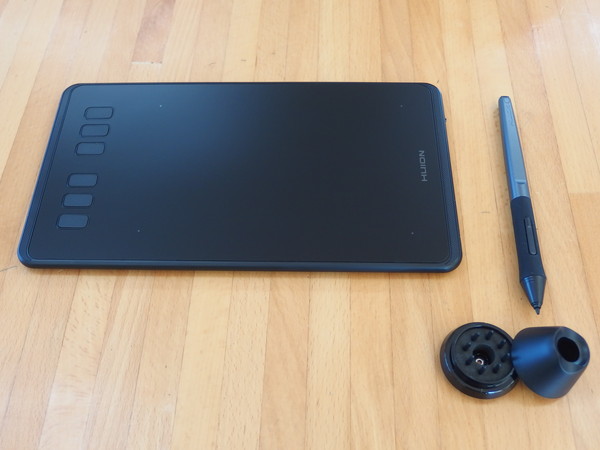
さて、初心者向けに無償バージョンとして提供されているZBrush Core Miniというスカルプトソフト(業務用にも使われているZBrushの機能限定版です)を試してみて、これはと思った私もスカルプトをやりたくなり、道具を購入しました。PCにつないで使うペンタブレットで、キーボードより一回り短いぐらいの大きさのHuion H640Pというものです。いつも使っているマウスが手に馴染んでいるので、今のところ使っていて全然不便は感じないのですが、一般的に使われている道具を使うと使いやすくなるのか知りたかったためです。
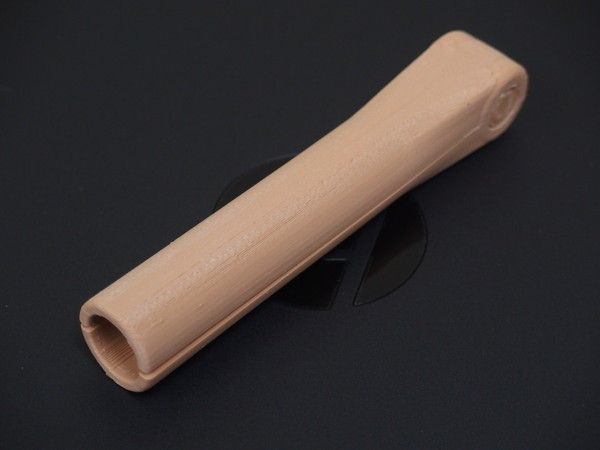
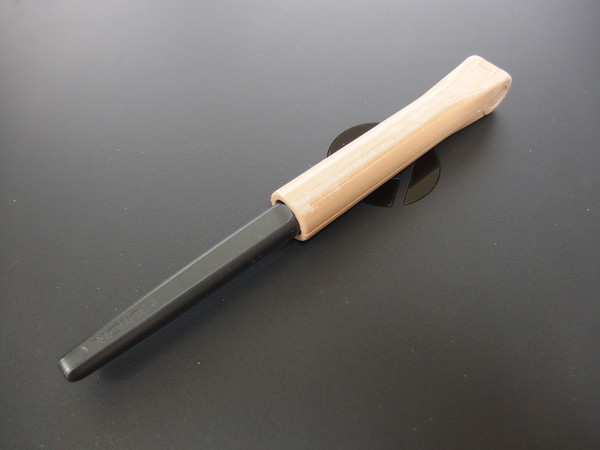
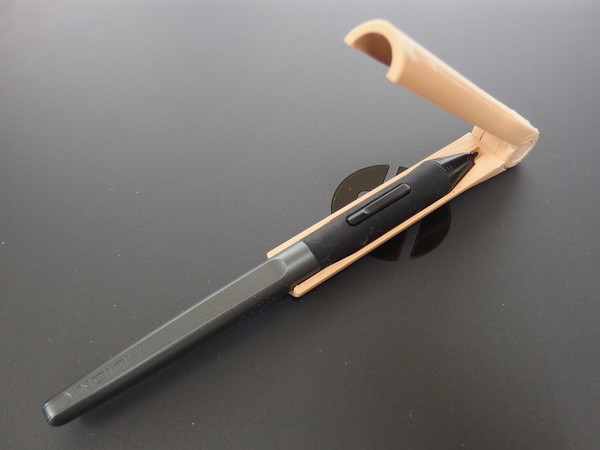
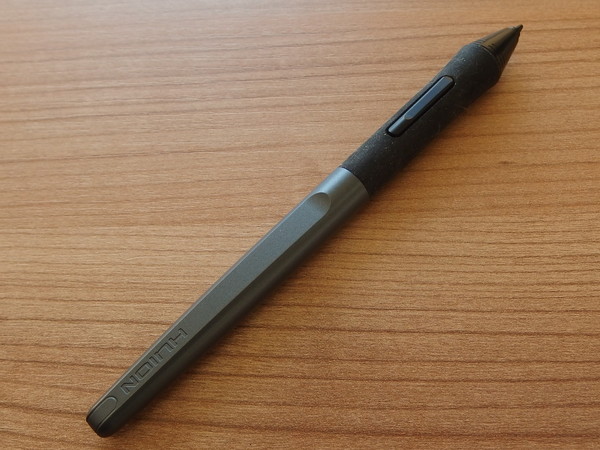
買ってみてちょっと気になったのが、専用のスタイラスペンのペン先が露出しているので、持ち運びの際に折れたり傷がつくかもしれないなということでした。純正のペン立ては付いてきますが、持ち運びには役に立ちません。そこで専用のケースを3Dプリンターで作ることにしました。
構想
どんなケースにするか、以下のような条件を考えてみました。
- ペンを持ち出すときの携帯用のケースなのでなるべく小さく
- ペン先の保護
- ごみ付着防止
- 簡易ペンスタンド機能
- 3Dプリンタで印刷可能な形
- 他のペンへの応用もできればありがたい
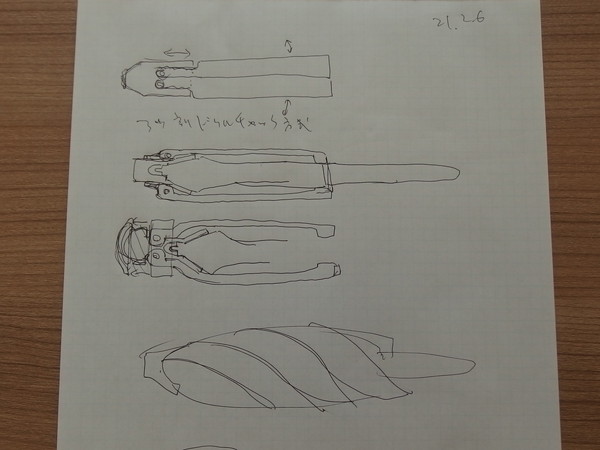
いくつか思いついたアイディアは、
- 2~3分割のシース(さや)でペンを囲うデザインに
- 転がりにくい形状の部分を含める
- ケースにした時にシースを固定する方法も考える
- 3分割のドリルチャックのように締めるのはどうか?
- シースを朝顔のつぼみのようにねじった形状にすると映える
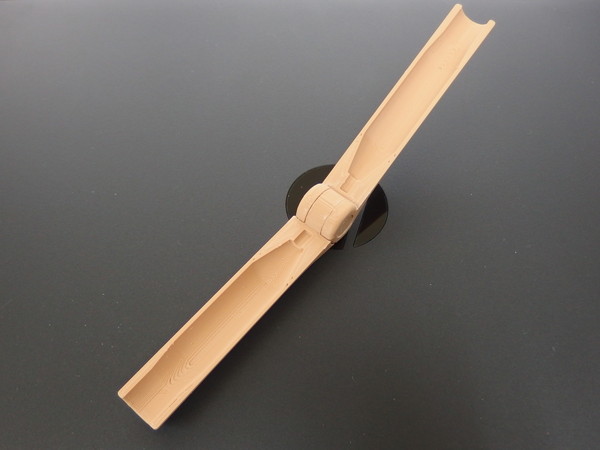
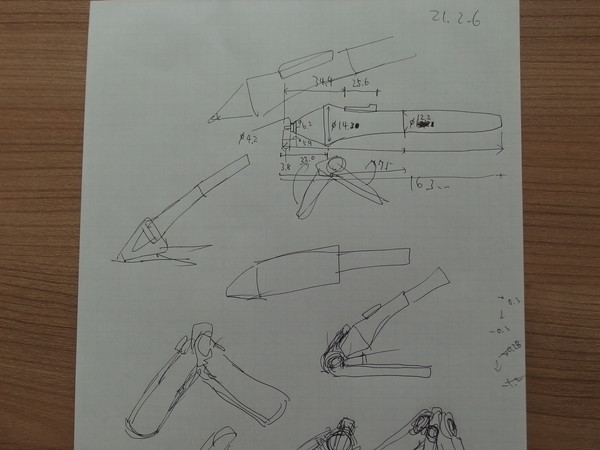
3分割やねじりは複雑で難しそうなので、2分割でペンを包む形のケースで、ペンを使っているときは開いてペンおきにできるような形にします。
設計
Fusion360で3Dモデルを作成します(このような用途ではスカルプトソフトは向きません)。
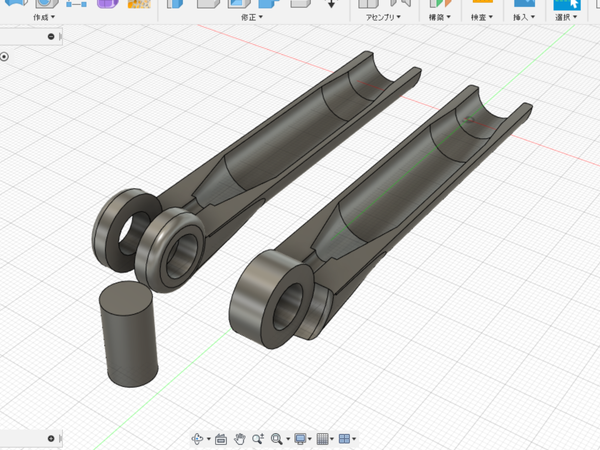
- ケースの端に回転する部分を付けて、2分割したケースがそこを中心に開くような構造にします。収納時はペンをはさんでケースを閉じ、ペンを使っているときは開いてペン置きにも使えるようにします。
- 3Dプリンターで出力するときのことを考えてデザインします。形状が複雑になるので、サポートが必要になりますが、その場合、サポートの除去面は手修正で汚くなり、寸法的にも設計通りにいかないはずです。後加工をする前提でもなるべく再現性の高い設計を心がけます。
- 特に装飾なしのゆるい曲面で出来たシンプルな形にします。
- 2分割のシース(さや)と回転部分のヒンジピンの3つのパーツにしました。ヒンジピンは穴に差すだけですが、直径を大きく接触面を確保し寸法をキツめにして、留め具なしでもケースからペンが落ちないようにします。
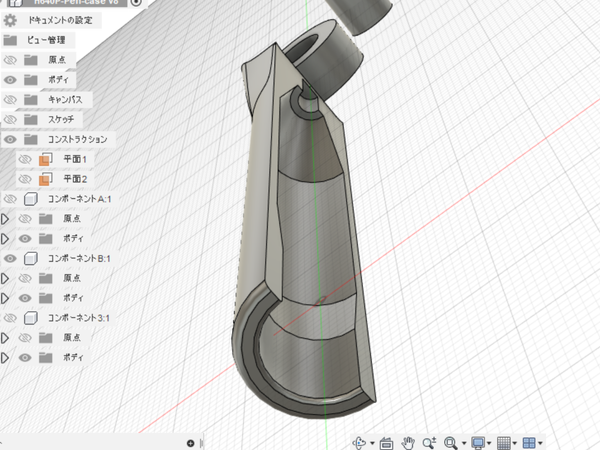
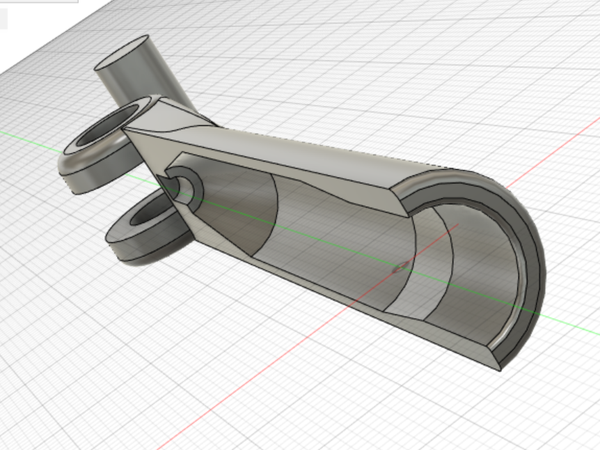
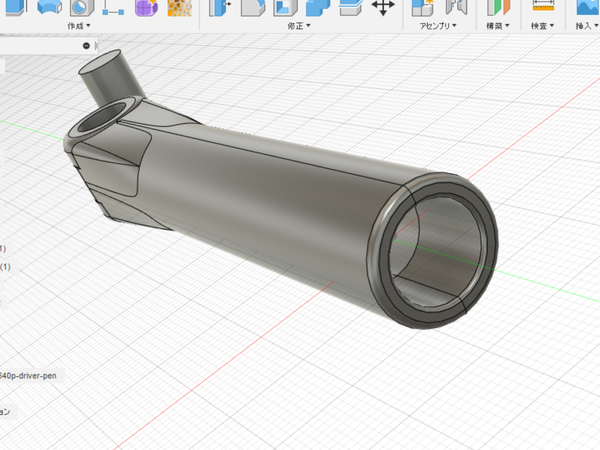
- ペンの形状を実測してデザインに折込み、ゆるすぎたりきつすぎたりしないようにします。ペン先とペンの押しボタンの部分には空間をとって、多少ガタついたとしてもケースに接触しないようにします(念のため、マニュアルに載っていたペンの図も参考に取り込んで、自分で引いたスケッチをチェックします)。
- 3Dプリントは溶けたプラスチックを積み重ねて形を作りますので、ぴったり寸法通りにはならず必ず誤差が出ます。そのため、可動部分同士には設計上隙間を設けておかないと、可動しないどころかパーツ同士が組み合いません。どのくらいにするかは微妙なところですが、3Dプリントの積層厚が0.2mmのところ、ヒンジピンとケースの穴の間は円周に沿って0.15mm、2つのケース同士の接触面は0.2mmの隙間としました。後加工で削る部分はありますが、きれいに整形すればきつめに入るぐらいだと思います。ヒンジピン側も0.2mmぐらいの隙間でも良かったかもしれません。
デザインの流れ
Fusion360で行ったデザインの手順は、大体以下のようになります(実際は行きつ戻りつしてますが)。
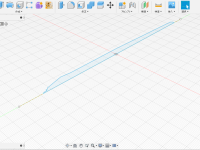
 製品マニュアルの図をスキャンし、SVGファイルにしてFusion360に取り込む(あくまで参考にするためで直接は使いません)。
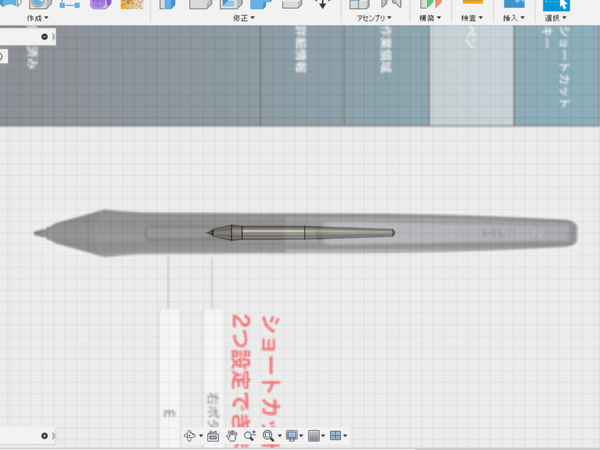
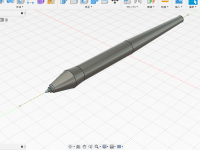
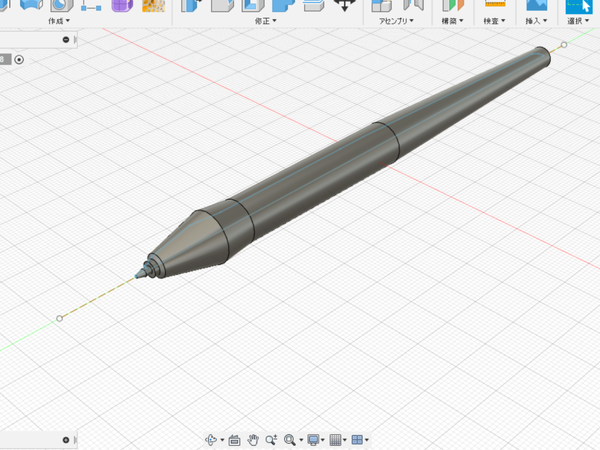
 スタイラスペンの各部分の寸法を実測し、スケッチで半分を描画し、軸を中心に回転させてソリッドモデル作成。ペンの胴体のスイッチ部分は押出しで作成し後付け。
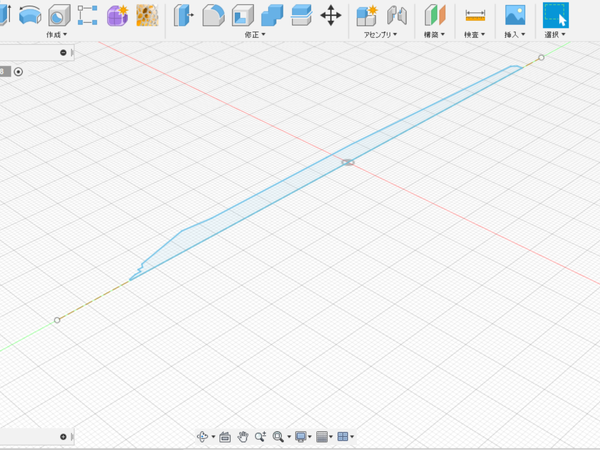
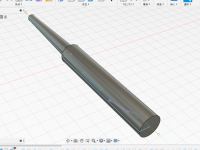
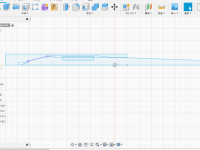 ケースの円筒部分は、ペンのスケッチを参照しながら外側と内側のスケッチを同じ平面に作成し、ペンと同様に回転させてソリッド化。
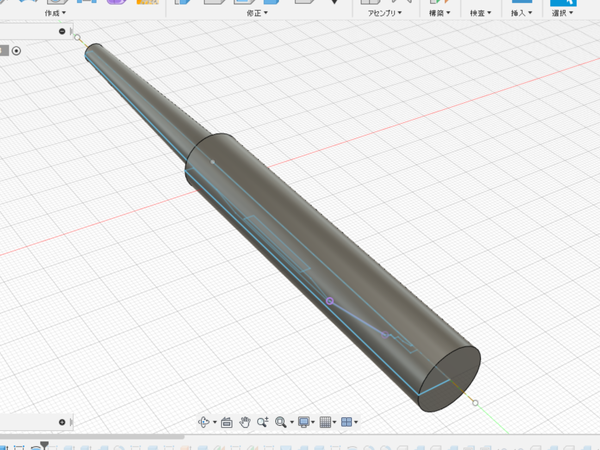
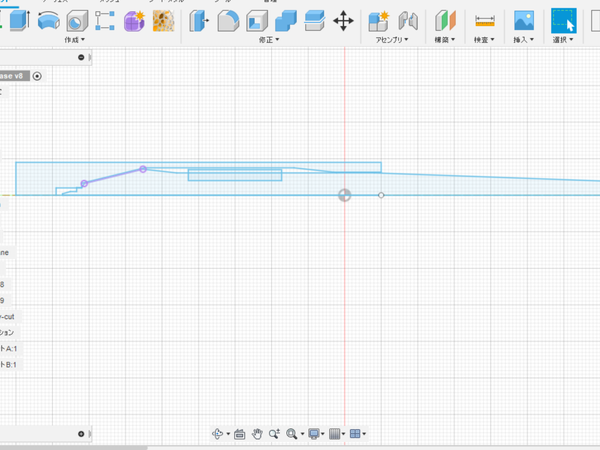
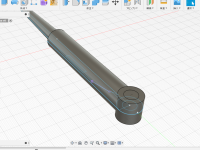 同じ平面上に回転するヒンジ部分の断面をスケッチ作成。ヒンジピンとまわりのヒンジ部分は別のボディとして押出し。
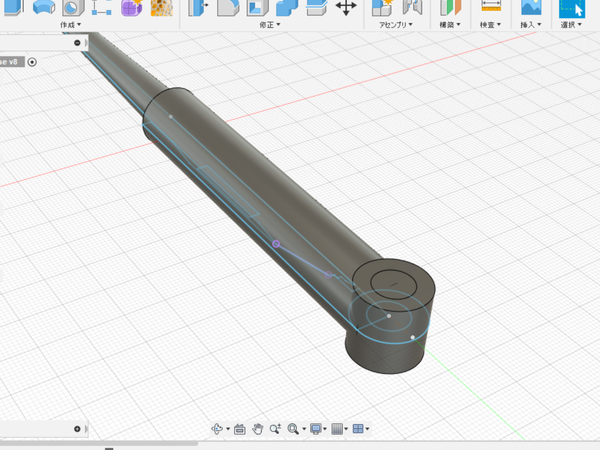
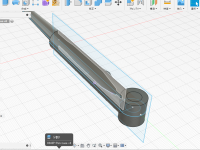 円筒のケースを縦割りするための平面を設定し、ボディ分割で2つに分ける(ボディA、B)。
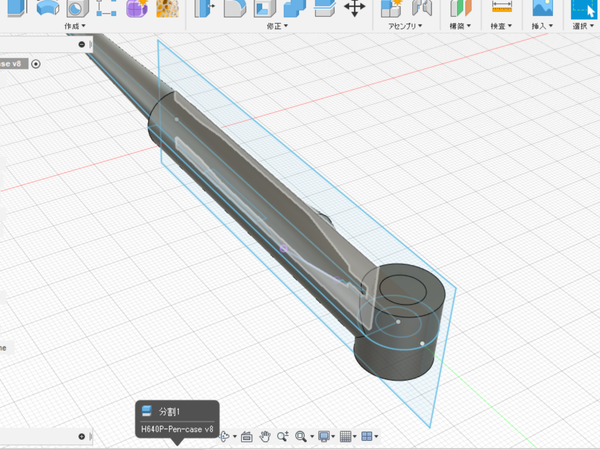
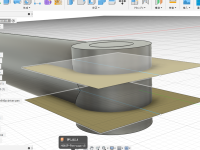 ヒンジ部分は3つに分けるため、分割用の平面を2つ設定し、ボディ分割。
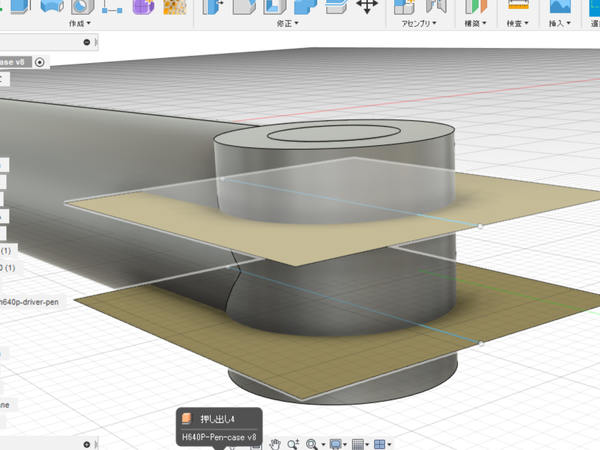
 ヒンジ部分と円筒部分をスムーズにつなげるためにロフトを使います。ロフトの上面と下面になる平面を円筒を横断するように作り、ロフト形成。
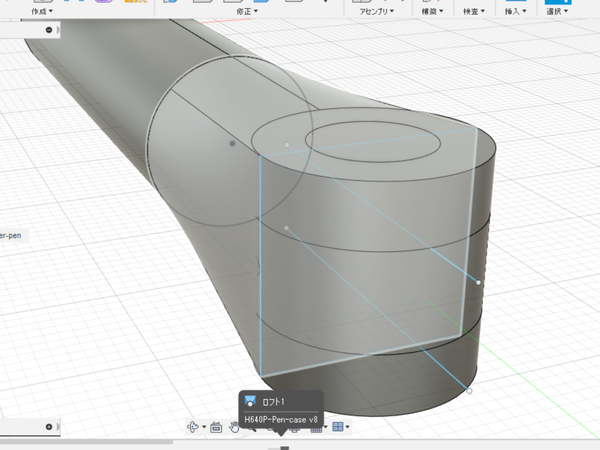
 角を滑らかにするためにフィレットをかけて形を整えてゆきます。
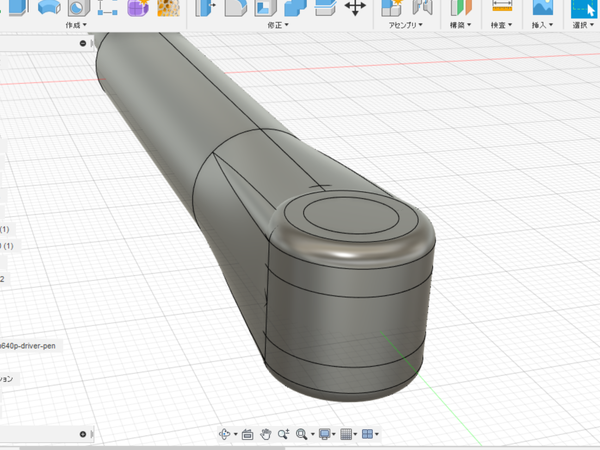
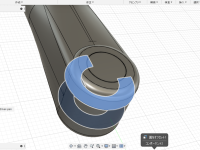
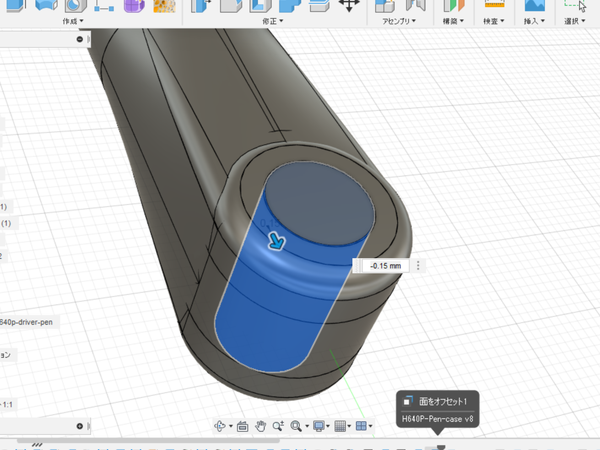
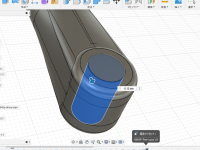 可動部分の隙間を作るために、可動部分が接する面を指定して、「面をオフセット」で指定寸法分(上述)ずらします(接する面は、①ヒンジピンの側面、②3つのヒンジパーツ同士が擦り合う面、③ヒンジ部品とケースの接触面の3種類)。
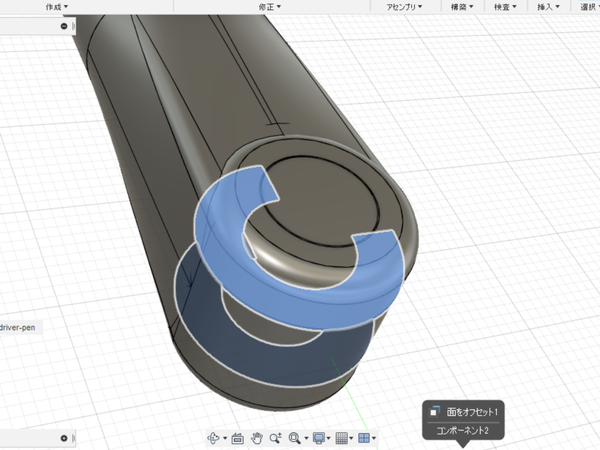
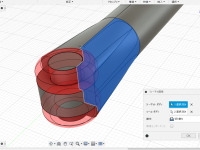
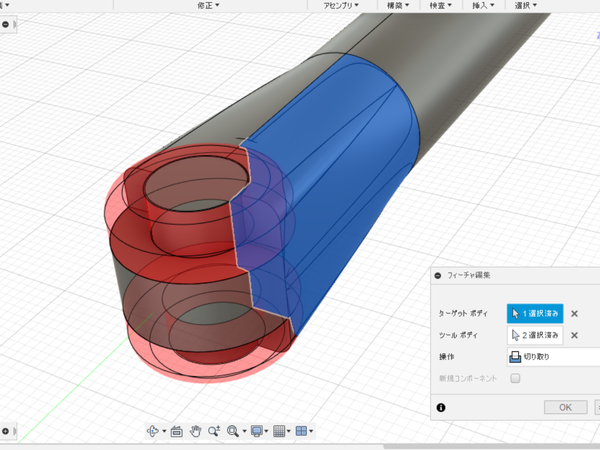
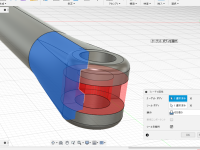 作成した各部分がバラバラで、更に重なった部分もありますので、出来上がりの形を想定しながら、不要な箇所は切り取り、必要な部分は結合して3つのパーツにまとめます。可動部分の重複箇所の切り取りがポイントです。

- 部品ができたら、ジョイントを設定してアニメーション表示してみても面白いです。
プリント(スライス)
- QIDI純正スライサーソフトで、積層厚0.2mmでGコードを作成しました。
- サポートは必須として、どの面にサポートを付けるかが悩みどころです。モデルの上面と側面(凸凹がなければ)がきれいに造形され、下の面にサポートが付きます。 複数の部品を組み合わせるので、寸法がシビアな場所には極力サポートを付けたくないです。
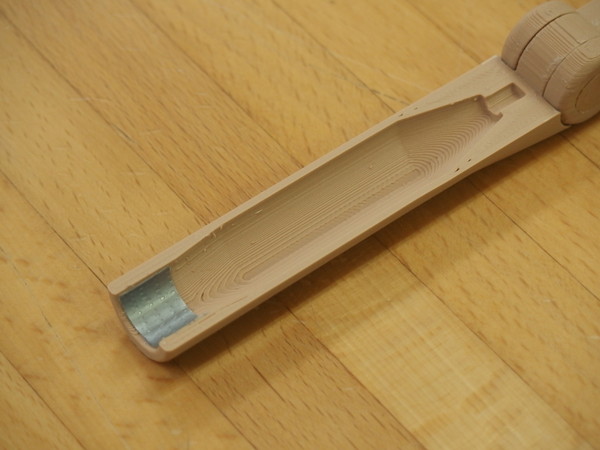
- 今回はペン先の保護が一番の優先事項なので、ケース外側のきれいさはあきらめて、ケースの内側をサポートが付かない上面にするよう配置します。もっとも内側にサポートが付いたら、凹んだ面なのでサポート除去痕の整形が至難の業です。
その場合、ヒンジピンの入る穴はサポートを避けられなくなりますので、そこは後加工することを覚悟します。
- ヒンジ部品は円柱の側面が一番大事ですので、立てた状態で造形します。
- このような配置にすると、円柱を横倒しにしたような形なので、ビルドシートとの接触がかなり少なくなります。
初回の出力時は特に問題なく造形できましたが、再製作品の造形中には、片方のケースが途中で剥がれたり、反りが出て曲がったりと失敗が続きました。そこで、brimを付けて接触を強化した設定に変えました(剥がしたところが痕になるのであまり付けたくないのですが仕方ありません)。
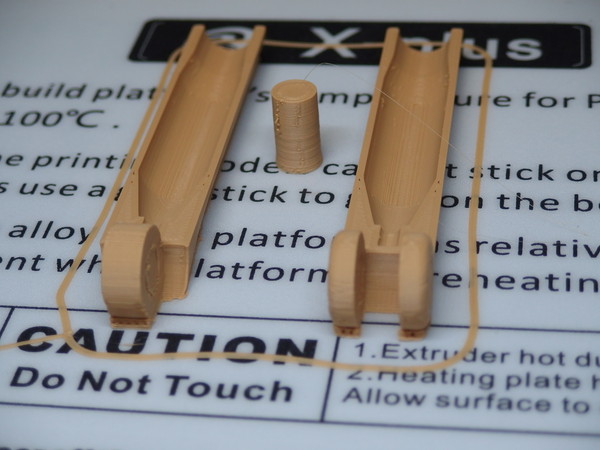
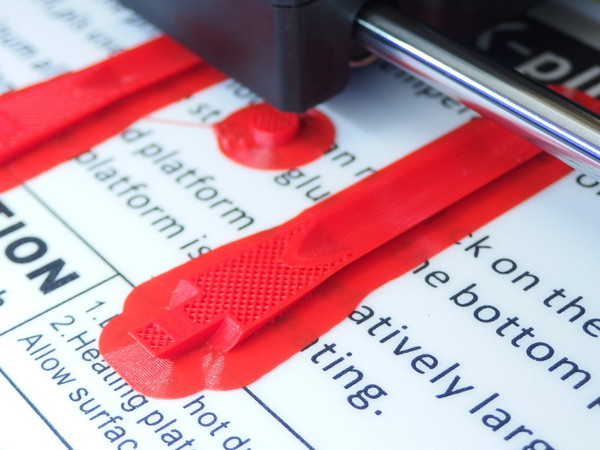
※ 自分で出力してみたい方がいらっしゃれば、ここで使用したSTLファイルを提供いたします(プリントの結果は保証できませんが)。ふたつぼしHPのお問い合わせ欄からご連絡ください。
プリント(出力)
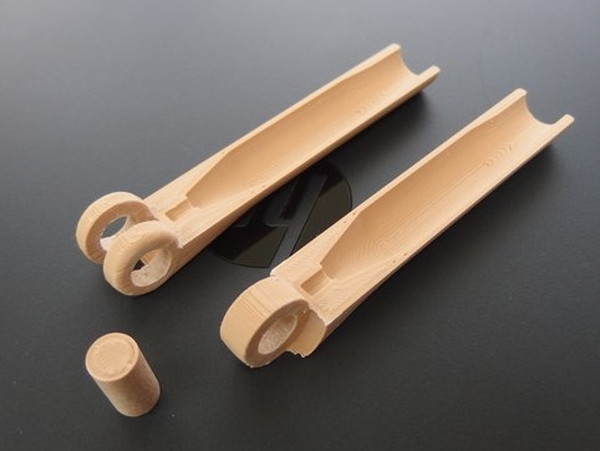
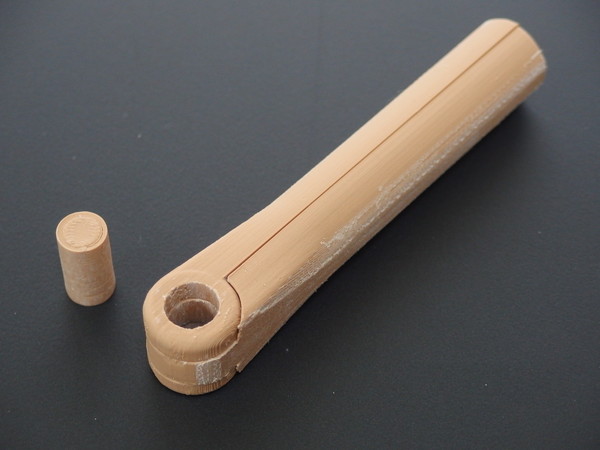
- 質感がマット調になるカーキ色のPLA(Overture)を購入したので、それを使って出力しました。
- 出力結果は良好です。ただし主に回転部分まわりと下面のサポートの除去と整形が必要。特に回転部分は、寸法が一定になるようにかつ不要な部分が回転を邪魔しないように丁寧に形を整えます。ヒンジピンは断面が円に近く造形されているはずなのであまりいじらず、穴の方をきれいな円になるように削り、部品同士を合わせながら、ややきつめに付け外しができる程度まで、削りすぎないように加工します。
- 後で整形を行った箇所は、削れた面が白っぽくなってしまいますが、バーナーの炎を当てることでもとの素材の質感に戻すことが可能です。
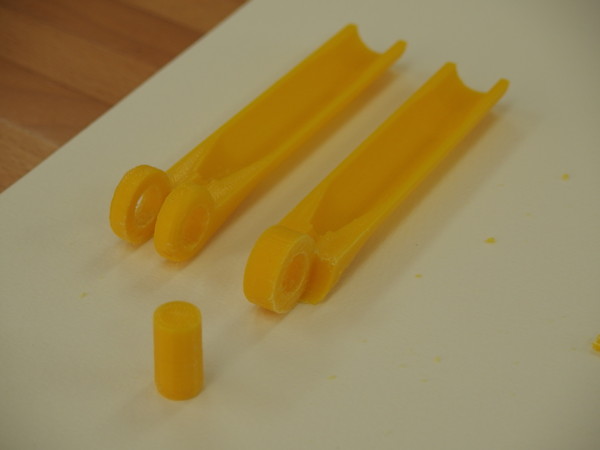
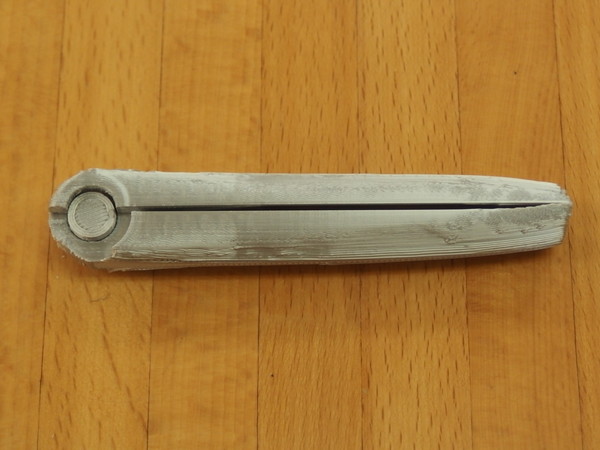
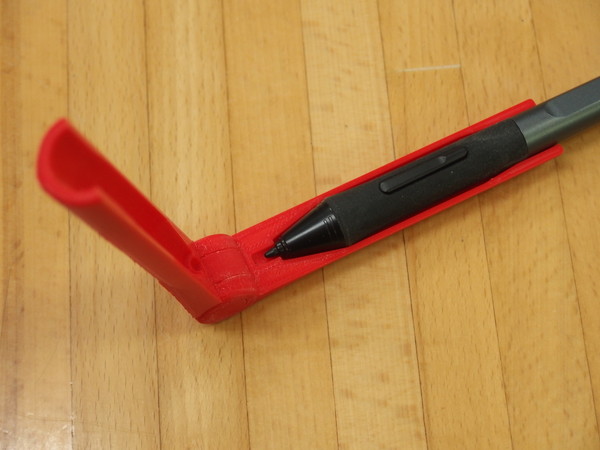
- 今回記事の作成にあたり、(最初から半年以上経っているので)複数のフィラメントで再度出力してみましたが、フィラメントによってかなり出来に違いが出たので、なるべく精度が取れる材料を使ったほうが良いです(黄色(RepRapper)、シルクPLAの銀色(Hello3D)、QIDI純正赤)。
- 最初に使ったマットPLAと、再出力ではQIDI純正PLAが良好な出来となりました。
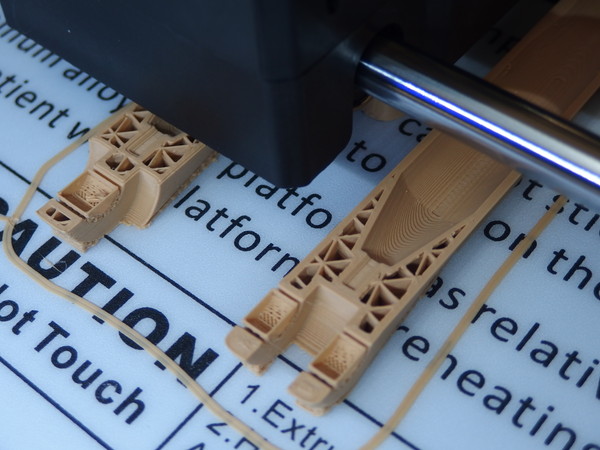
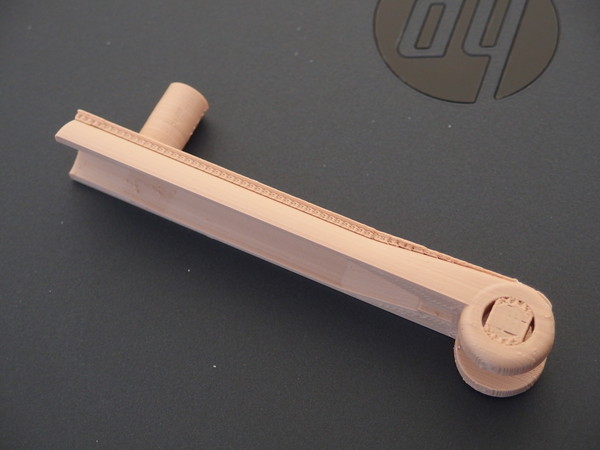


使ってみて
- ペンを使っている間は、全開して平らにするか、途中まで開いておけばペン置きとして使え、ペンが転がりません。
- 出来たものを実際に使ってみると、中にはさんだペンが多少前後に動く余地がみられました。ケースの内側の端にダクトテープの切れ端を貼ったところ、丁度良くペンが押さえられて具合が良かったです。いずれにせよペンの先がケースに干渉することはありません。
- 回転部分もスムーズに開閉します。簡単に開いてしまうことはないですが、閉じたときに何か固定する手段があったほうがよいとも感じます。