文書の過去の版を表示しています。
目次
透明フィラメントでLED光りモノ
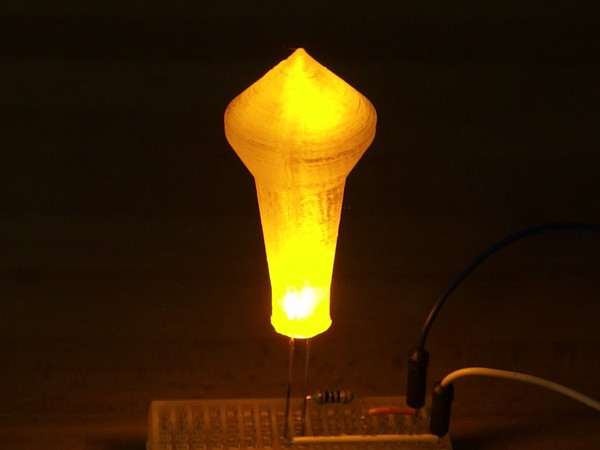
年末が近づき、クリスマスの飾り付けが目立つ時期になってきました。
様々な飾り付けに欠かせないのがLEDですが、LEDで効果的に光らせる小物を3Dプリンターで作る方法を検討してみます。
透明フィラメント
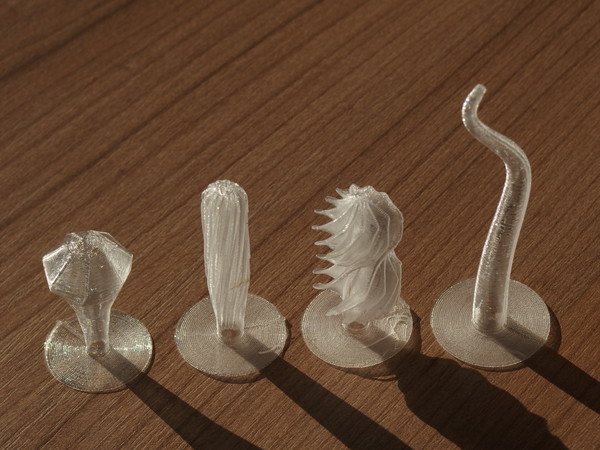
FFF方式の3Dプリンターで使う樹脂のフィラメントには様々な色の種類があり、透明のものもあります。これまでにも透明色のフィラメントを使って、いくつか作ったものがありますが、光が透過したり反射したりする様子が印象的でした(そのかわり形状の細かいところがわかりにくくなるとも言え、使いにくい場合も多いです)。
透明フィラメントを使って作ったものを内部からLEDで光らせると面白いのではと思いました。うまく行けばいろいろなところに応用できると思います。
フィラメントの材質
通常の造形ではPLAのフィラメントを使いますが、ペットボトル素材の仲間のPETGもときどき使います。
透明度が高く、丈夫でしなやか、プリント温度は高めなもののQIDI XPlus/XMAXを高温用ヘッドに換装しなくとも造形できる範囲です。カバーやケースとしては結構使いやすい樹脂として気に入っています(カバーへの使用例)。
今回は透明度の高さを買ってPETGを使います。
まず構想
Φ5mmのLEDの先にかぶせて、その光を誘導したり拡散したりしながら、モデルの表面を光らせるような形を作ります。LEDは光が真ん中に集中してあまり拡散しないものが多いので、細長い形にして効率的に中心からの光が壁面に当たるようにします。
3Dモデル作成~点灯
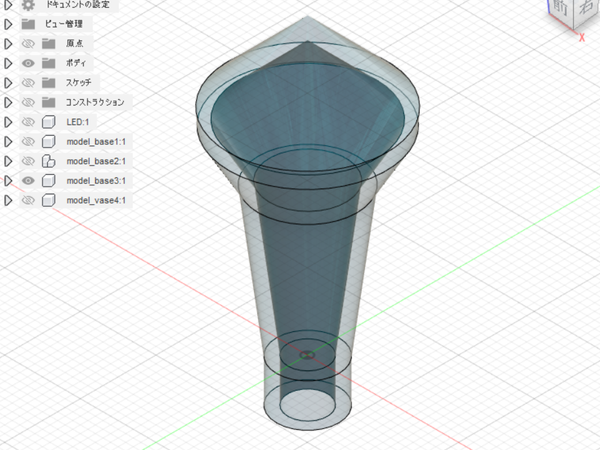
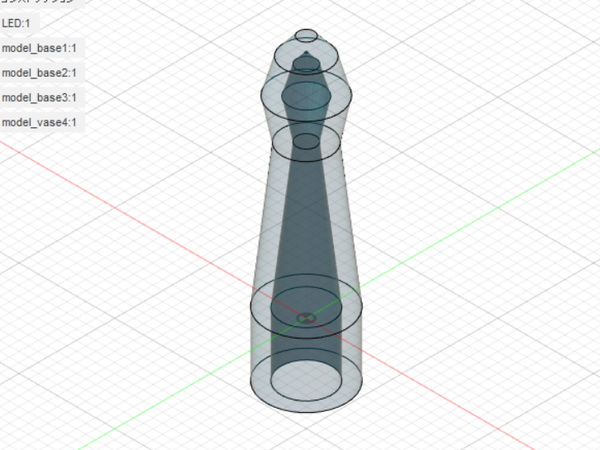
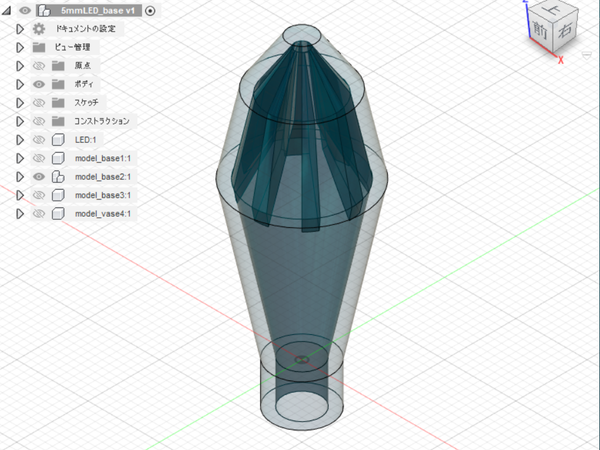
- 全体の形は、花のつぼみのような砲弾型にします。内部は、光を通すための空洞と、光を遮って光らせる部分を使い分けします。
- 発光部分がΦ5mmのLEDを差す穴(Φ5.1mm)を下に開け、LEDに差し込んで光らせます。
- Fusion360でデザイン、QIDIプリント(純正スライサー)でスライス、QiDI XMAXでプリントしました。
- フィラメントはeSUN製のPETG natural(透明)(230-250℃)
- スライス設定は、積層厚は0.2mm、インフィルは少なめに(20%)設定。プリント温度235℃、ヒートベッド80℃。倒れやすくビルドシートに定着しにくいので底面にブリムを付けます。
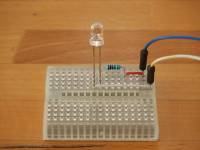
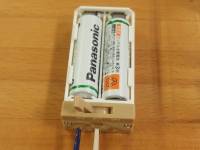
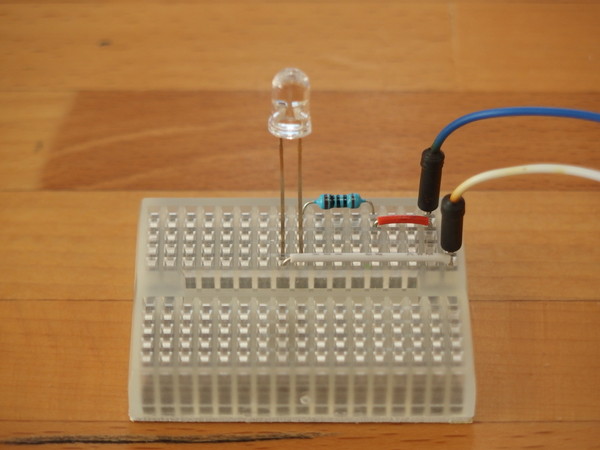
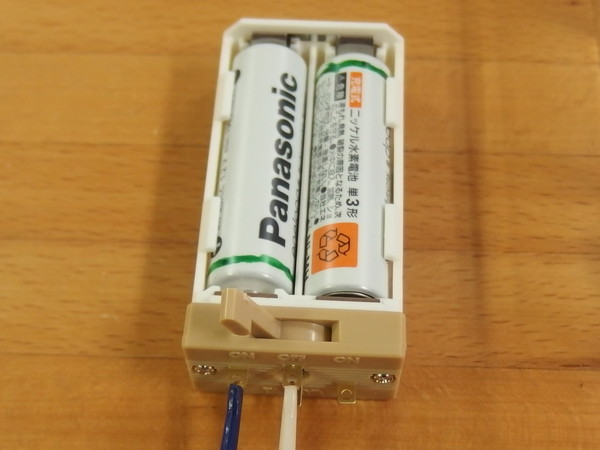
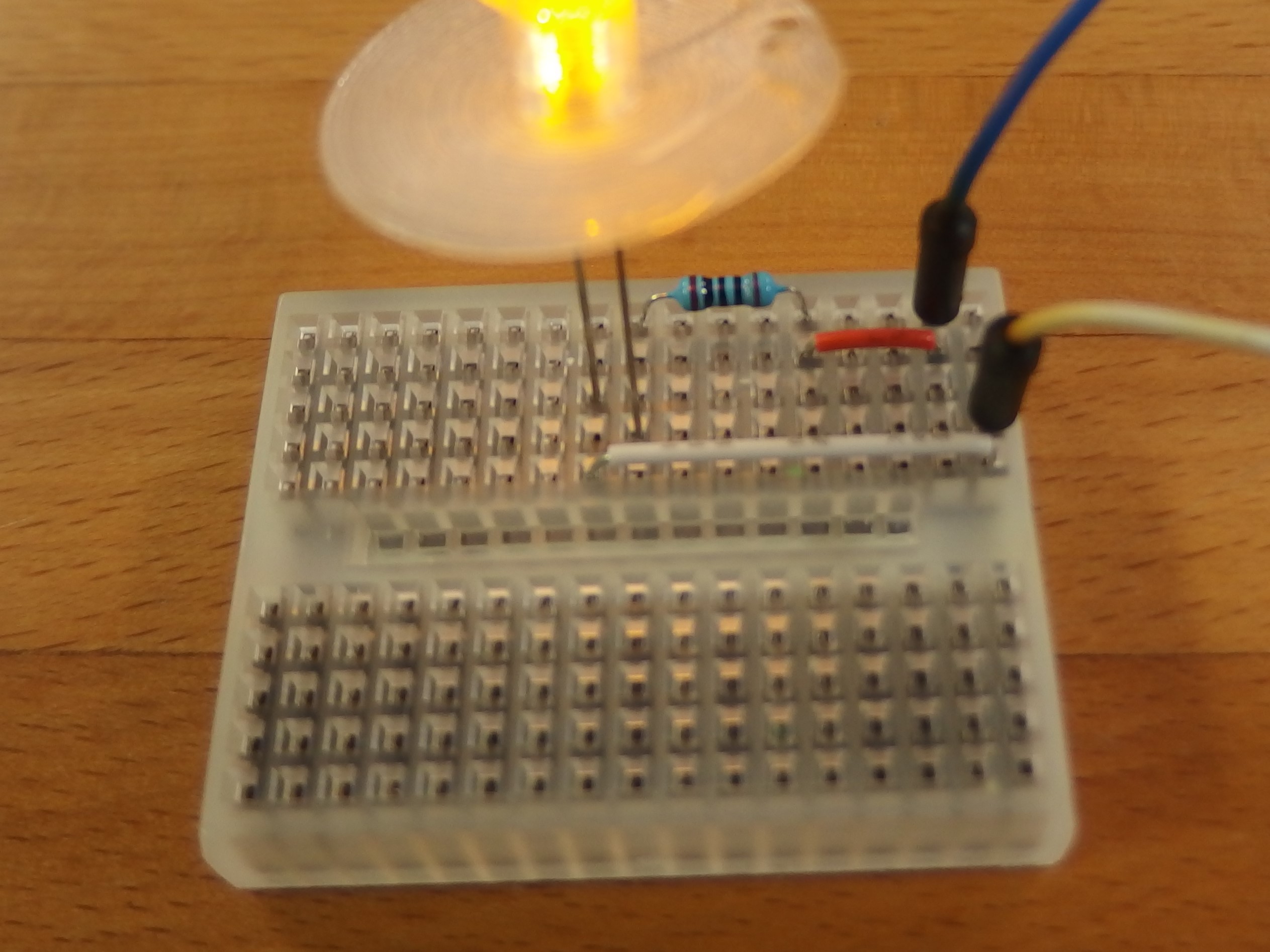
- LEDには、キャンドルの炎に似せて光の強弱が変わるもの(Optosupply/秋月電子通商(I-09553)より購入)を、単3ニッケル水素電池を2個直列につないだ電源に電流調整用に100Ωの抵抗を入れて光らせました。
<デザイン>
違った効果を期待して、3通り作りました。色が濃いところが内部の空洞です。
<プリント>
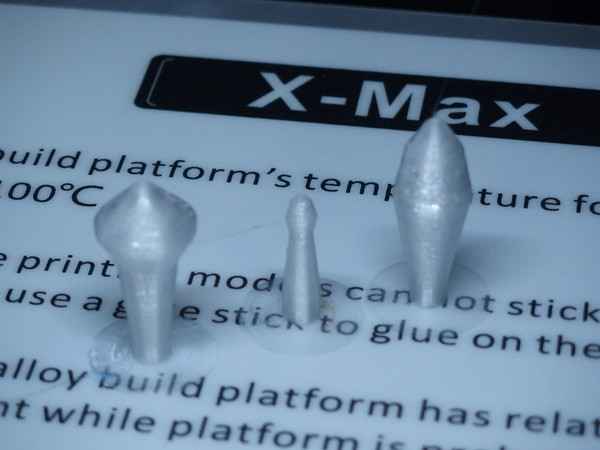
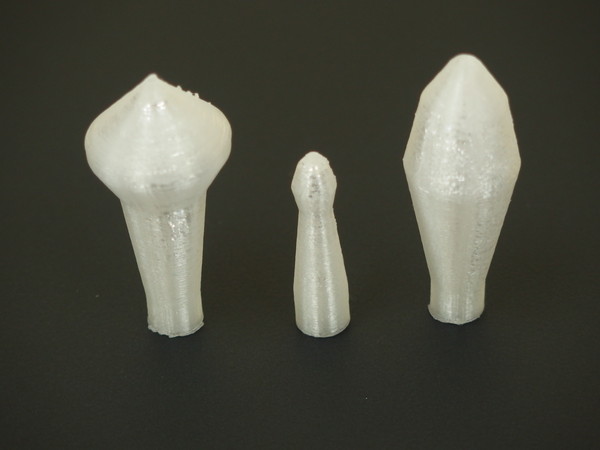
これまでのPETGのプリントイメージと一緒で、全体に白っぽく出来上がりました。デザイン上では中身が詰まっている部分に、3Dプリントの際は内部にインフィルでたくさんの空洞と反射面ができてしまうので、そこに光が反射して白く見えます。
<LED点灯>
点灯の様子です。
<html>
<iframe width=“560” height=“315” src=“https://www.youtube.com/embed/vv5p8wDcMFo” title=“YouTube video player” frameborder=“0” allow=“accelerometer; autoplay; clipboard-write; encrypted-media; gyroscope; picture-in-picture” allowfullscreen></iframe>
<iframe width=“560” height=“315” src=“https://www.youtube.com/embed/WiS9qYxMOEU” title=“YouTube video player” frameborder=“0” allow=“accelerometer; autoplay; clipboard-write; encrypted-media; gyroscope; picture-in-picture” allowfullscreen></iframe>
<iframe width=“560” height=“315” src=“https://www.youtube.com/embed/zApFSGD7Um4” title=“YouTube video player” frameborder=“0” allow=“accelerometer; autoplay; clipboard-write; encrypted-media; gyroscope; picture-in-picture” allowfullscreen></iframe>
</html>
<感想>
- 全体に光が回ってきれいです。LEDの光が拡散しにくい分、先端に光が届いて明るくなります。暗いとさらに全体が発光する感じになります。
- LEDの光の強弱が変わるのも効果的です。
- モデルによる光の違いはあるものの、似たような感じに見えます。内部に突起をつけたりしてもわからないです。
スライス設定変更(内外壁⇒1層)
元々は、全体にぼやっと光る感じよりももっと透き通った感じを期待していたので、設定を調整して光り方を変えてみます。
スライサー上の設定では、外壁は4層(初期値)です(下の例では壁の厚みが薄いので、内外壁合わせて4層となっていてインフィルが入る余地はありません。この状態でプリントしたものが白く不透明になっていたので、層の数を減らせば透明度は上がるはずです。設定で外壁の数を1層に設定、その分中に空いた空間にはインフィルが入りこんで内外壁を支えています。
- 上述の3モデルを、スライサーソフト上で外壁1層の設定に変更したものを作成して比べてみます。
- 取り扱いしやすいように、プリントしたときに底につけたブリムは取らずにおきます(ワイングラスみたいですが)。
スライス比較
- 設定変更で意図したようになっているか、スライス結果を事前にソフト上で確認します。
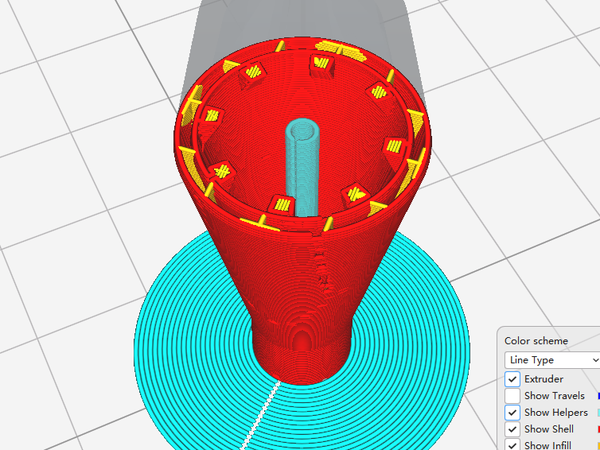 変更前⇒
変更前⇒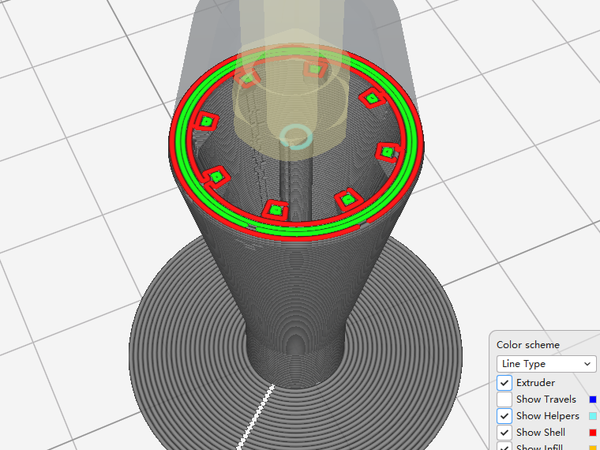
プリント比較
- 透明度が上がりましたが、インフィルや内壁の層はあるので、向こう側が透けて見えるわけではありません。
- 外側が透き通ってきたために、中のインフィルの線が模様のように見えて結構目立ちます。
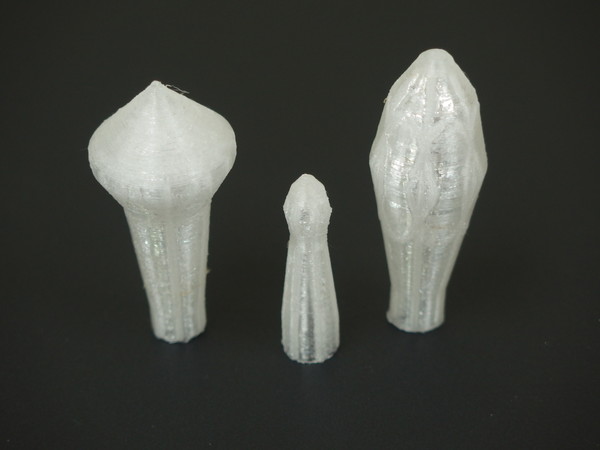 変更前⇒
変更前⇒
点灯
- 点灯して比べてみると、こちらは光のきらめきが出てきました。
- 一方、インフィルがはっきりと見えるので、その模様が出た様子が良さにも悪さにもなります。したがって、どんな種類のインフィルを使うかも重要です。
<html>
<iframe width=“560” height=“315” src=“https://www.youtube.com/embed/4c6-sTiZBhw” title=“YouTube video player” frameborder=“0” allow=“accelerometer; autoplay; clipboard-write; encrypted-media; gyroscope; picture-in-picture” allowfullscreen></iframe>
<iframe width=“560” height=“315” src=“https://www.youtube.com/embed/8y7sZKSa9HU” title=“YouTube video player” frameborder=“0” allow=“accelerometer; autoplay; clipboard-write; encrypted-media; gyroscope; picture-in-picture” allowfullscreen></iframe>
<iframe width=“560” height=“315” src=“https://www.youtube.com/embed/LOlRwEHC78M” title=“YouTube video player” frameborder=“0” allow=“accelerometer; autoplay; clipboard-write; encrypted-media; gyroscope; picture-in-picture” allowfullscreen></iframe>
</html>
サーフェスモード
- 3Dプリント用のスライサーのUltimaker Curaには、特別な出力の仕方として、モデルの外壁を1層のみで造形するサーフェスモード(Surface mode)という機能があります。強度は弱くなりますが、層が薄くなるので非常に短時間でプリントできます。
一方でモデルの上面が水平になっているとプリントできないという形の上での制約もあります。
ベース(花瓶)モードとも呼ばれ、花瓶のような形状を作るのに向いています。
- また、サーフェスモードの中でさらにらせん(Spiralize Outer Contour)というオプションが選べ、そうすると外壁のプリント全部を、らせん状に積み上げた1回の一筆書きで造形するようになります(全部の層が斜めになり、水平なところが無くなります)。従来のプリントでは、1層分のプリントの開始と終了箇所で高さが変わるときに必ず発生していた継ぎ目をなくすことができます。
今回のように光を通す場合に、余計な継ぎ目を取り除けるのは望ましいです。見た目だけではなく、切れ目なくつながることで、薄い割には強度が保てます。
ただし形状の制限はさらに厳しくなり、一筆書きができるようにモデルのすべての箇所が水平に切ったときにひとかたまりになっていないといけません。
- Curaをベースに作られているQIDIプリント(QIDI純正スライサー)でも、この機能が使えます。LEDの点灯をこのモードでもやってみることにしました。
※ QIDIプリントの日本語表記では、「Surface Mode」が「表面モード」、「Spiralize Outer Contour」が「滑らかな外側輪郭」となっていますが、らせん造形がポイントなので、ここではらせんオプションと表記します。
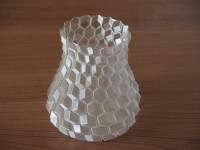 前にPETGでサーフェス/らせんモードの花瓶を作ったことがあり、そのときの表面の滑らかさと透明感に驚いたのが今回の検討につながっています。
(Thingiverse “Curved honeycomb vase” by eggnot June 10, 2017 CC BY-SA 3.0, https://www.thingiverse.com/thing:2376777)

サーフェスモードでの3Dモデル形状
サーフェスモードで出力する3Dモデルをデザインする際には、下記の前提を考慮している必要があります。作れる形状が限られますが、これらの条件さえクリアしていれば、どんな複雑な形状でもできるはずです。
- インフィルがないので、モデルの上面を造形するときに下から支えてくれるものがありません。側面しか支えになってくれません。
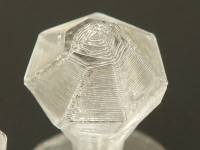 モデルに水平の面がないこと。もしあってもそこは造形されません(らせんモードだと底面はプリントされます)。また、上面の傾斜がゆるくなりすぎても、フィラメント間にすき間ができてしまい穴が空きます。
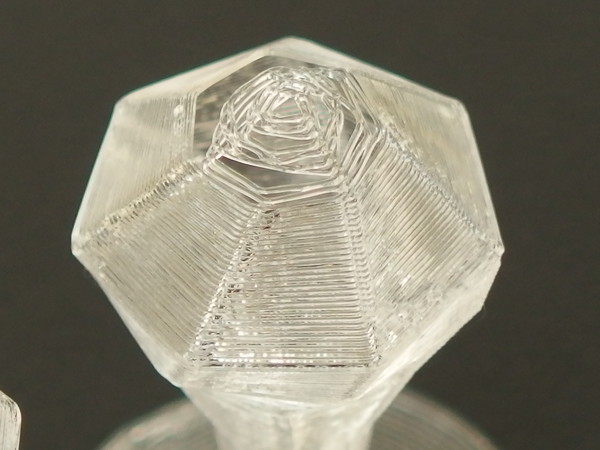
が必須ですが、さらにらせんオプションを選ぶ場合は、
- 一筆書きなので、すべての水平断面で、1かたまりになっていること。途中で分岐した形はダメです。
- 一筆書きなのでサポートが付けられない。という制限もあります。サポート無しで作るためには、モデル下面の傾斜をあまりゆるくできないということになります。
- ※ただし、らせんを選択したうえでサポートを付けて、実際にスライスしてみると、サポートが付いたデータができてしまったりしてよくわからないところもあります。一筆書きとは矛盾してしまうので、この場合らせん造形が無効になるのではないかと思います。
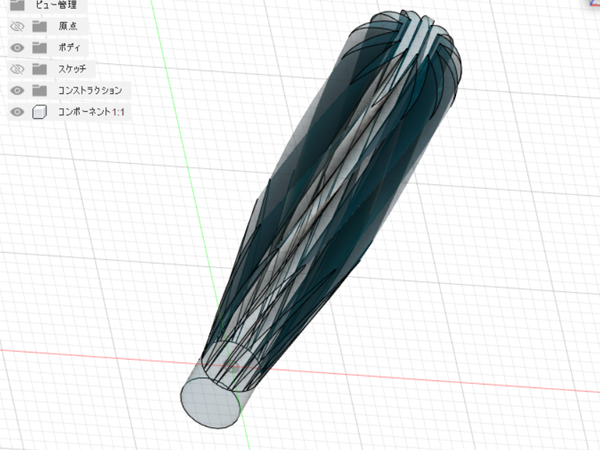
デザイン
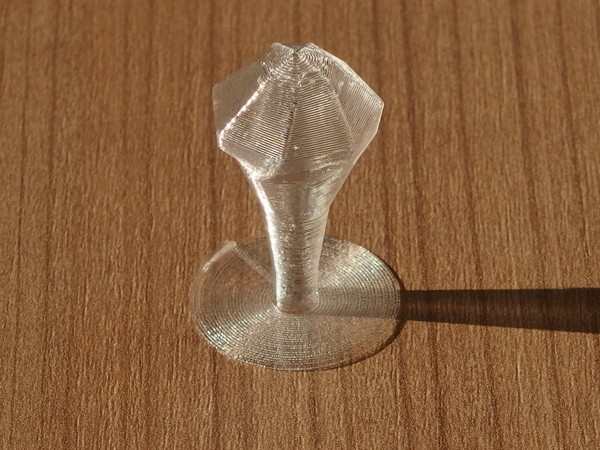
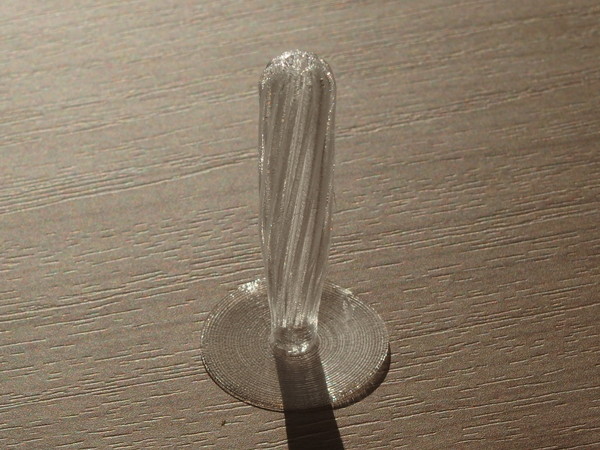
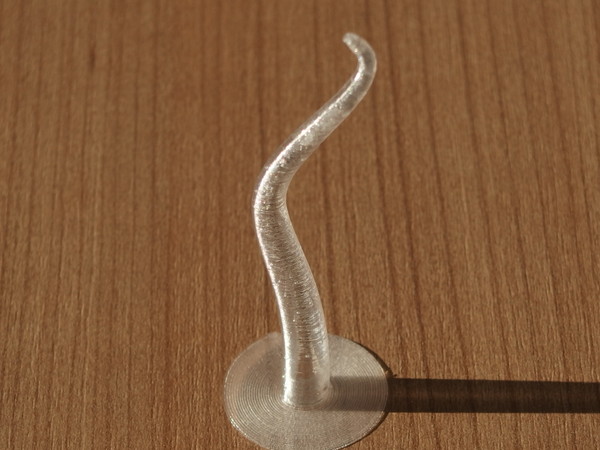
- 制約がある中で、いろいろな形状を試してみました。
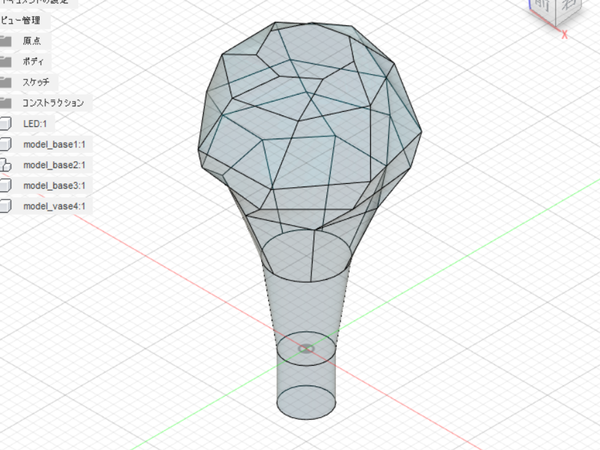


プリント
- 壁の厚みが1層しか無いので、透明度が高く、向こうが透けて見えそうです。
- らせん形状でフィラメントが途切れることなく造形しているので、表面もなめらかにできています。

点灯
- 光が進む上で邪魔になるものが無いので、光のきらめきや内部での反射がよくわかります。
- 内部の空間が大きくなるので、一番下の光源から結構遠くまで光が届いています。
<html>
<iframe width=“560” height=“315” src=“https://www.youtube.com/embed/dfRnh-xNU-0” title=“YouTube video player” frameborder=“0” allow=“accelerometer; autoplay; clipboard-write; encrypted-media; gyroscope; picture-in-picture” allowfullscreen></iframe>
<iframe width=“560” height=“315” src=“https://www.youtube.com/embed/liz80qtJHRM” title=“YouTube video player” frameborder=“0” allow=“accelerometer; autoplay; clipboard-write; encrypted-media; gyroscope; picture-in-picture” allowfullscreen></iframe>
<iframe width=“560” height=“315” src=“https://www.youtube.com/embed/zPHjM_hulDw” title=“YouTube video player” frameborder=“0” allow=“accelerometer; autoplay; clipboard-write; encrypted-media; gyroscope; picture-in-picture” allowfullscreen></iframe>
<iframe width=“560” height=“315” src=“https://www.youtube.com/embed/rit7Rs6JeKk” title=“YouTube video player” frameborder=“0” allow=“accelerometer; autoplay; clipboard-write; encrypted-media; gyroscope; picture-in-picture” allowfullscreen></iframe>
</html>
感想
- サーフェスモードだと、外壁が1層のみなので光を通しやすく非常にきれいな面が出来上がります。きらめくような光が見られます。動画だとその辺がなかなかうまく伝わりませんが。
通常(ノーマル)モードだと、内部にインフィルが入ってくるので全体に白っぽくなりますが、その分均一に光る感じが出ます。スライスの設定で、ある程度はサーフェスモードに近づけることもできます。
このあたりは用途に応じて使い分けということでしょうね。
- サーフェスモードを使う際の制限の中でどんな形状が作れるかと、形状の制約の少ない通常造形でより効果的に光を拡散させる方法の検討を引き続き進めていきます。形に制約はあるものの、プラスチックの型成形やガラス細工等では難しい形が容易にできるので、光らせ方をいろいろ試して楽しめます。
- 透明フィラメントは、PLAやポリカーボネートにもあるので、素材による出来上がりの違いも気になります。
- 光ファイバーの代わりに、離れたところにLEDの光を導けるかを実験したいです。
電子工作等でケース内に入れた基板上のLEDの光をパネル面まで容易に導ける方法があればとても便利です。
- 使用するLEDにも様々な種類があるので色々試したいと思います(自動点滅、パステル色、マイコン内蔵フルカラー等、面白そうなので各種購入しています)。
今回程度の電力では問題ありませんが、ハイパワーのLEDの場合は、放熱についても考慮が必要になります。