
文書の過去の版を表示しています。
目次
アルミケース加工(CNC他)
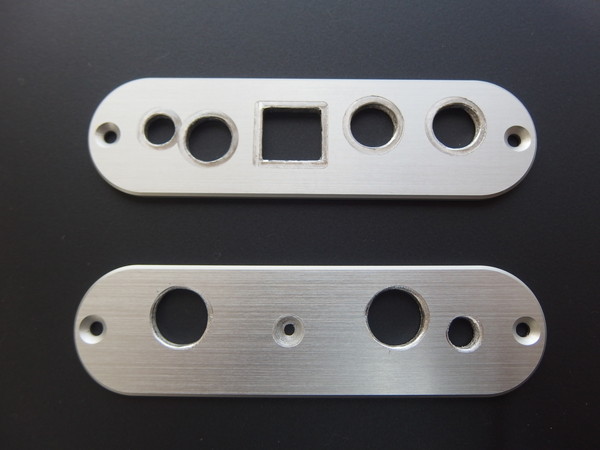
概要
- 以前に購入した電子工作キット(APB-3TGKIT(ケース無し版))が、汎用ケースの加工が面倒でしまいこんだきりそのままになっていました。今回卓上CNC切削機の加工例としてアルミケースへの穴あけを行って、キットの製作を先に進めようと思います。これまでは樹脂を切削したことはありますが、金属のCNC切削加工は初めてです。
- 切削条件を手探りで悪戦苦闘して、機械にもだいぶ無理をさせましたが、なんとか加工できました。NC加工データの作成はFusion360のCAM機能を試してみるために、調べながらの作業です。出来映えはきれいにとはいきませんでしたが、加工の手順や設定値などを参考にしてもらえればと思い、まとめておきます。次回加工するときはもう少しきれいな仕上がりにしたいですね。
加工内容
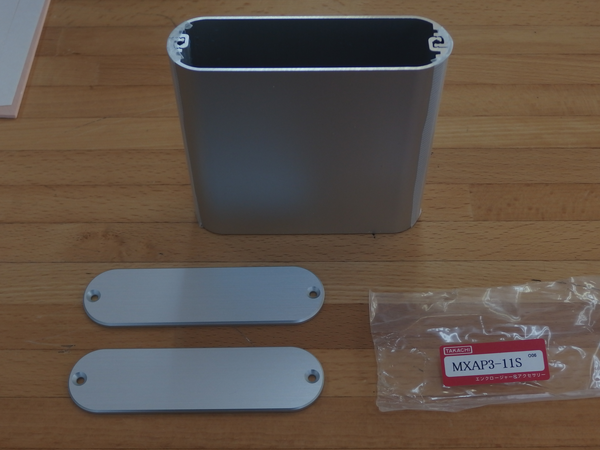
 購入した汎用のアルミケース(タカチ MXA3-11-11SS)は、ケース付きのキットに使われているものと同じ型番のケースです。また、各部の寸法と文字類の図面データもキットの設計者から公開されています。今回行う加工は、既に形が出来ている部品に図面通りに穴を開けて、そこに文字の表示もしてやることになります。
- CNC切削でアルミのパネルと本体に穴を開けます。パネルの各穴の周りはきれいに見せるために面取りします。また、正面中央にLEDが付くのですが、ここは半球状に彫り込んでLEDの光を内側に反射させてみようと思います。
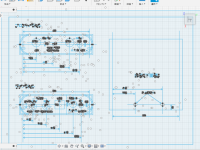
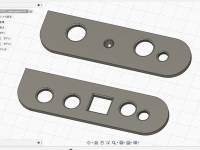
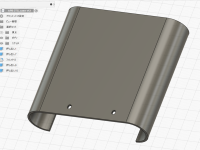
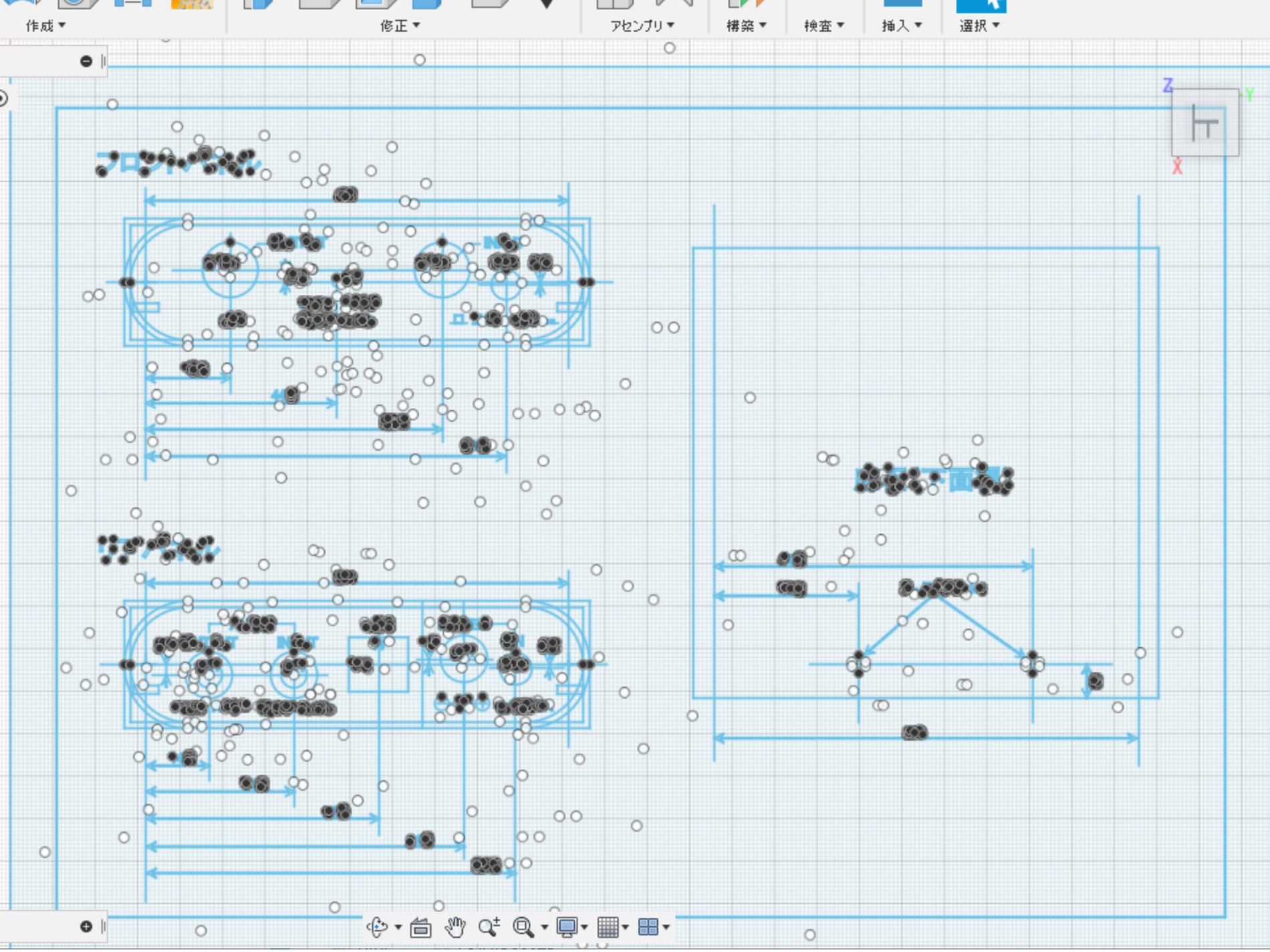
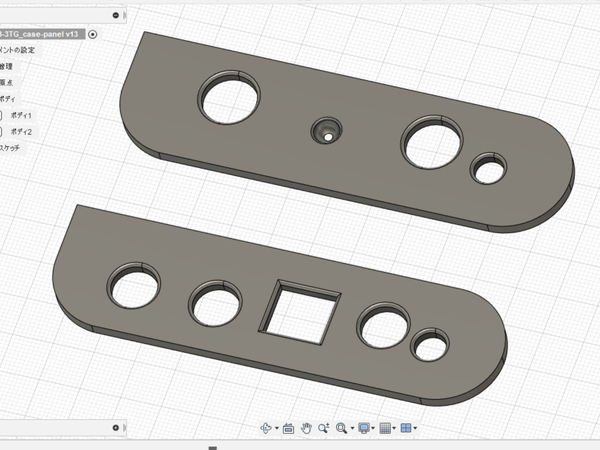
- パネルに表示する文字類は、CNCでは加工せず、別対応にします。
加工の方針検討
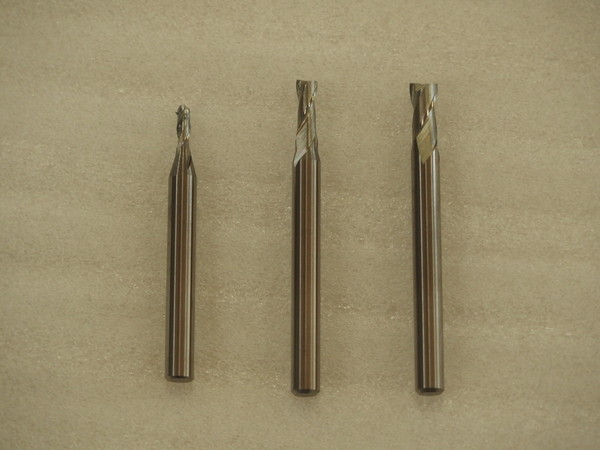
 背面パネルの穴は丸だけでなく四角があります。回転する刃物で削ると四角の角は丸くなってしまいますので、直径の細い刃物を使ってなるべく角に近づけます。
逆に、削れる範囲ではなるべく太い刃物で削ったほうが短時間で刃物の傷みも少なくてすみます。
前後のパネルは、Φ2.0、3.0、4.0の3種類の太さの超硬スクエアエンドミル(2枚刃)を使って粗削りから仕上げまで削ることにします。
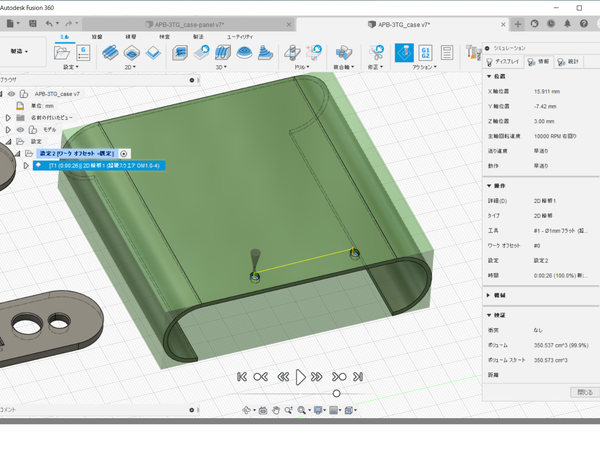
- 本体(底面)には、Φ3.0mmビスを通す長円2つを開ける加工をします。穴が小さいので、2.0mmの超硬スクエアエンドミル(2枚刃)を使います。
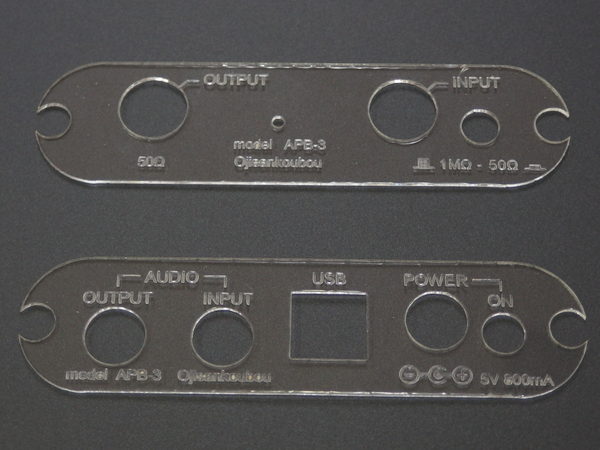
- 図面上の文字は小さく(1辺1.5~2.5mm)、CNC切削でうまく彫り込めそうにはありません。汎用ケース用の文字シールなども販売されていますが、今回は文字の画像が既にあるので、レーザー彫刻で彫り込めばきれいにできると思います。手持ちの機械がCO2レーザーでアルミへの直接刻印は無理なので、透明アクリル板でパネルに貼り付ける文字盤を作成することにします。
3Dモデルデータの作成
まず出来上がりの姿を3Dモデルで作成します。
- Fusion360を使います。モデルの作成が出来たら、同じ画面で製造の切削用NCデータ作成作業に移れるので、とても効率的です。何か問題が出てきて元のモデル形状を変更しないといけない場合などには特に便利です。
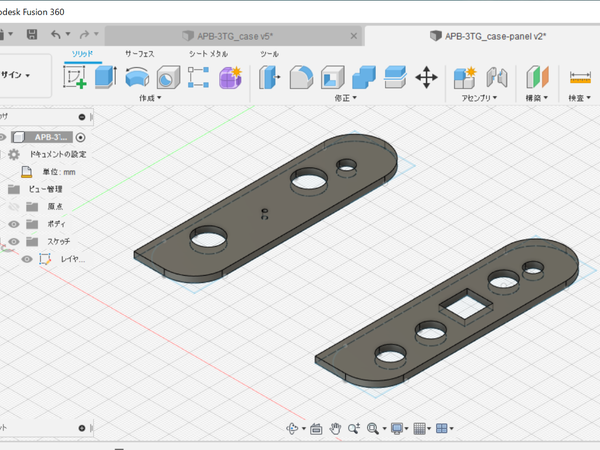
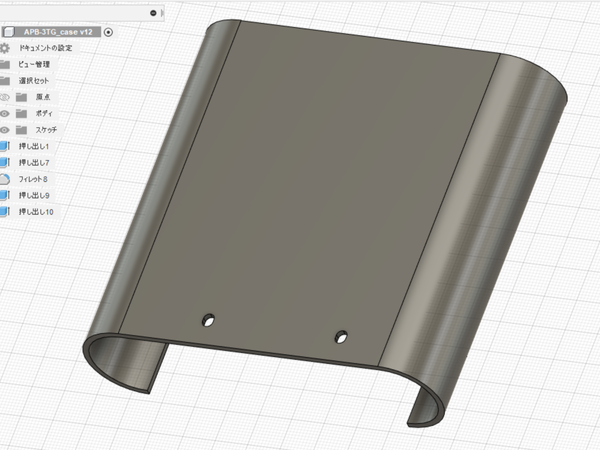
- キットの図面に合わせて加工後のパネル(前面・背面)と本体底面の3Dモデルを3つ作成します。今回は穴開け前の実物の部品があるので、そちらと寸法が合っているかも確認します。
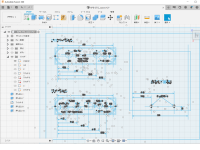 図面がPDFファイルで、そのままではFusion360に取り込めないので、一旦2DデザインソフトのInkscapeに取り込んでSVGファイルとして保存。Fusion360のスケッチ画面上で、そのSVGファイルを挿入します。
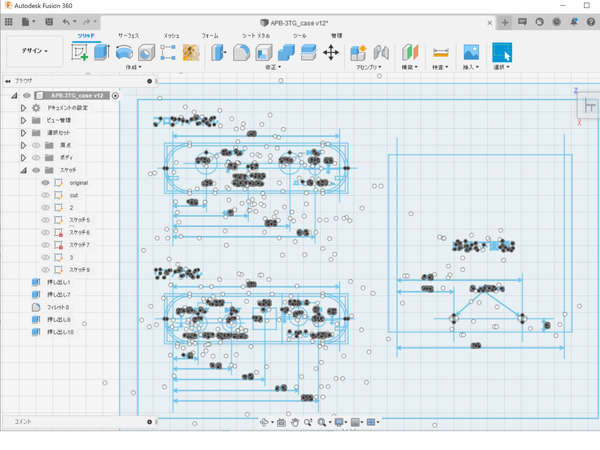
- デザイン取込みの場合、履歴表示が消えるようです。デザインを取り込んだら、ドキュメントの設定からデザイン履歴のキャプチャを選択しておきます。
 図面をコピーし、必要な部分だけを残してスケッチを作成、押し出して立体の形状を作ります。
加工で直接使わない部分は無理に作る必要は無いので単純化した形状にしておきます
(本体底面の部品は実際には分割箇所が違いますが、穴開け位置の基準にする底面の端の輪郭と厚みが正しく再現できていれば問題ないです。また、両パネル部品の端が1箇所尖っていますが、なぜか何度やってもそこだけ丸い輪郭線が選択できなかったので、あきらめて作成しました)。
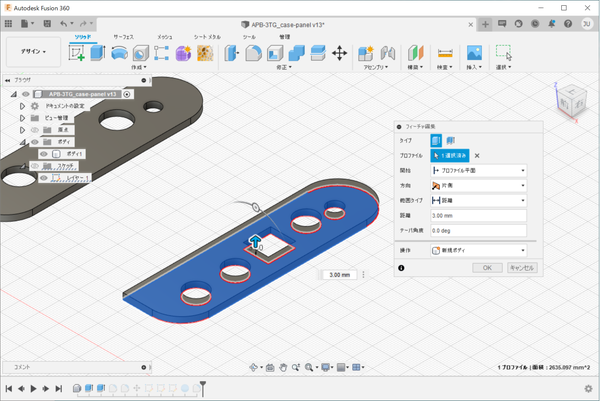

- 加工で必要になる部分は、各加工箇所の形状、切削する材料の厚み、そして加工開始の基準とする加工原点になります。特に加工原点にする場所と各穴開けの位置関係が正しくないと全体にずれてしまうので、3Dモデル上も実物に合わせます。
穴開け加工のNCデータ作成
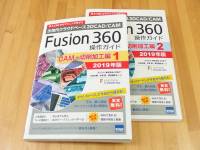 加工データを作成するに当たって、参考書(「Fusion360操作ガイド CAM・切削加工編1&2(2019年版)」スリプリ(株式会社VOST))を読みながら作業を進めました(Fusion360のCAM機能についての参考書はこれぐらいしか見当たりませんでした)。
今は、CNC機の製造元のOriginalmindのHPでFusion360を使ったNCデータ作成と、CNC制御ソフトの使い方が説明されているので、これが一番参考になると思います(この加工を行ったときは見ていませんでした。現行機種のRZ300/420に準じます。)。
当然ソフトの公式マニュアルがリファレンスになりますが、詳細すぎて作業のアウトラインはわかりにくいです。

- 基本の作業手順はそれらを参照してもらえばよいので、以下は実際に行った内容や気の付いた点、トラブル等を中心に記載します。
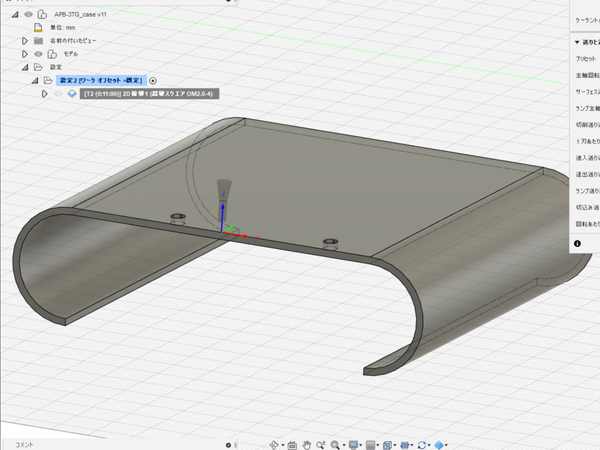
加工原点(ワーク座標系)の設定
- 加工位置の基準となる加工原点を3Dモデル上に設定することは重要です。特に、今回のように既に外形の出来上がった実物があって、そこに寸法通りに穴をあける必要がある場合は特にそうなります。
加工の最初に刃先を加工原点に合わせる作業を精度良く行える点を設定する必要があるためです。
3Dモデルで設定した加工原点の場所に、大抵は目視で刃先を位置合わせすることになりますが、X軸Y軸との位置関係をチェックしながら合わせていくのは結構気を遣います。加工物を固定する方向や位置によっても目視の難易度が変わってきます。そのあたりの実作業を想像して加工原点を設定する必要があります。
- 今回は、ケースの中に入る基板の部品の配置で穴の位置が決められているので、組立時に調整できる余地があまりありません。極力寸法通りになるように心がけます。
- 正面・背面のパネルについては、既に角がぐるっと面取りされていて困りましたが、位置のチェックがしやすいパネルの端に設定しました。
本体底面については、パネル取付面の中央に加工原点を設定しましたが、部品の中央に印をつけ、刃先をその場所の角の縁に合わせました。

切削条件の設定
刃物が変われば、前提が変わるので切削条件もそれぞれ設定することになります。今回は粗削りから仕上げまで3本のエンドミルを使うので、切削条件~NCデータは3つ作成します(本体底面の切削は1つのみ)。
切削条件の項目が非常に多くて面食らってしまいますが、重要な項目をきちんと設定するのが大事で、入れても入れなくても影響は小さいものも多いようです。
切削条件の項目例(加工方法によって項目も変わってきます)
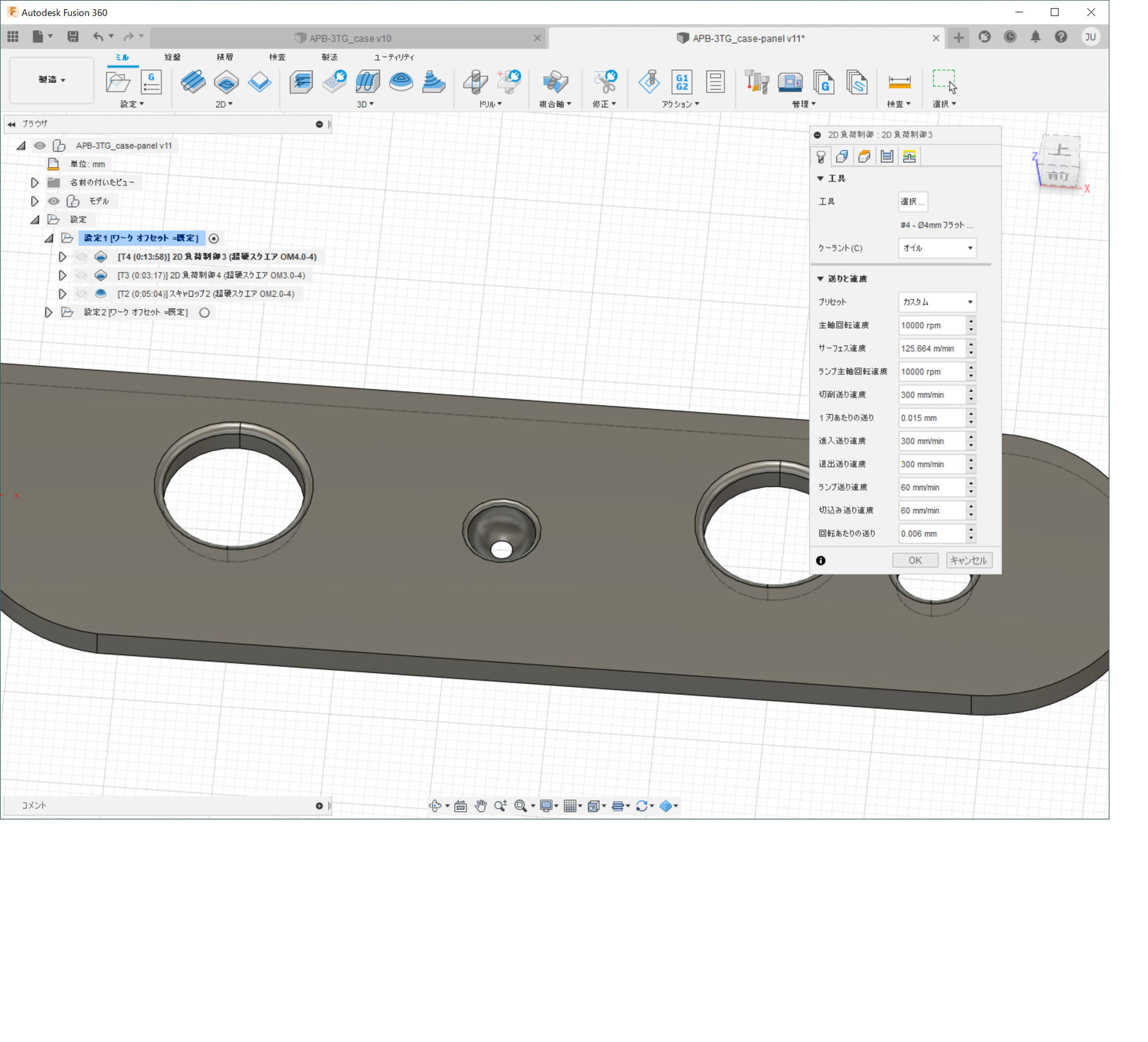
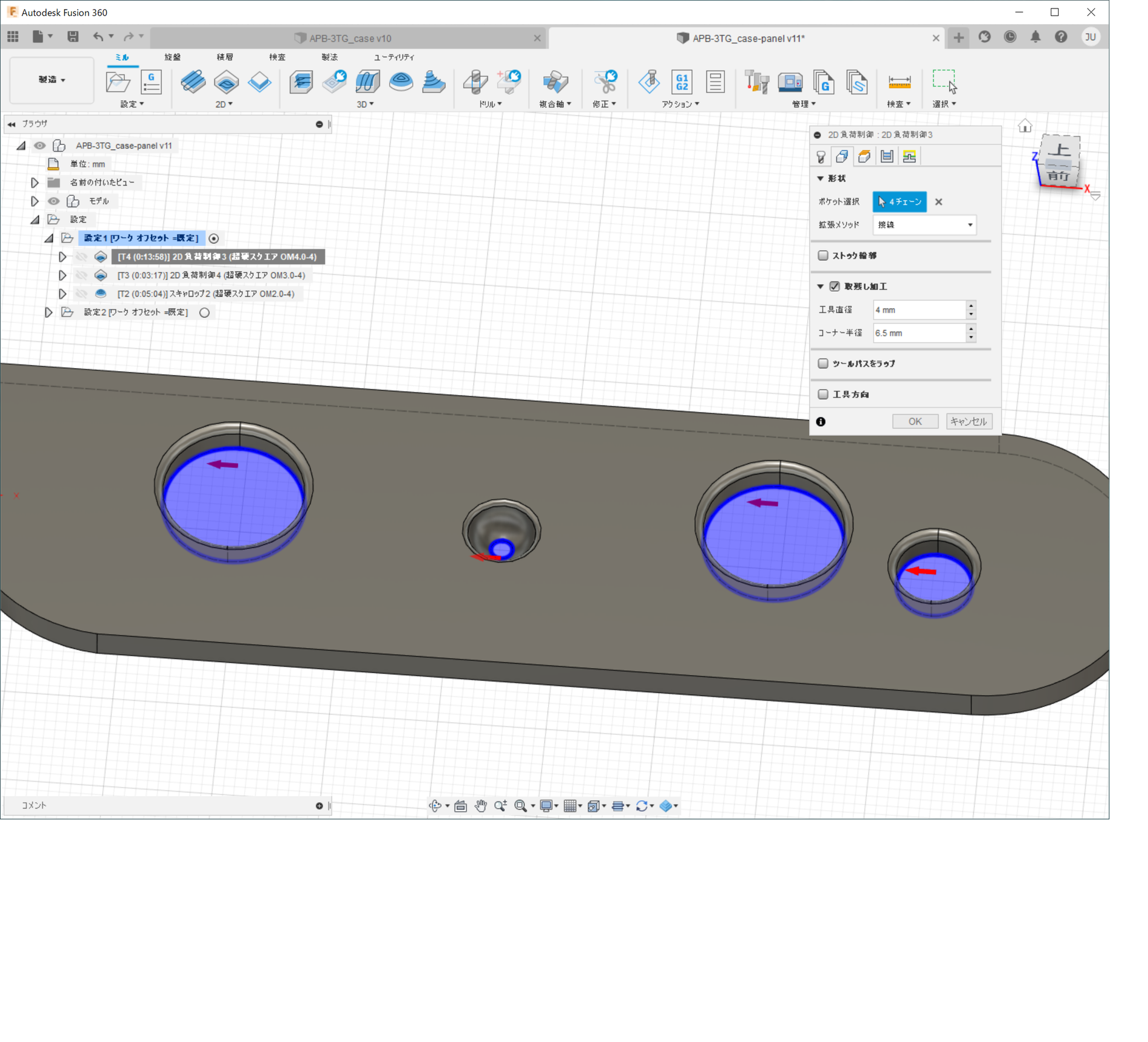
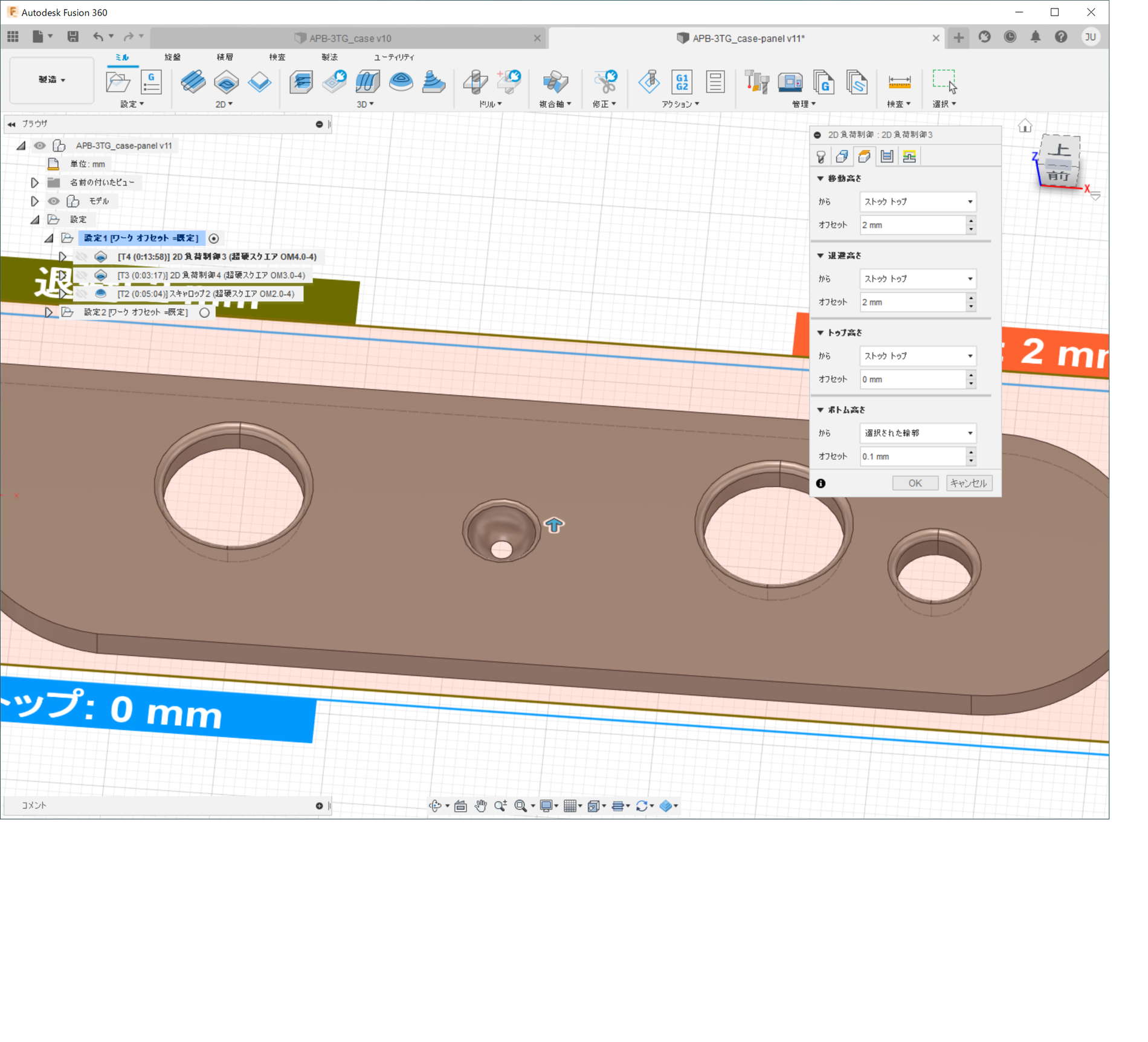
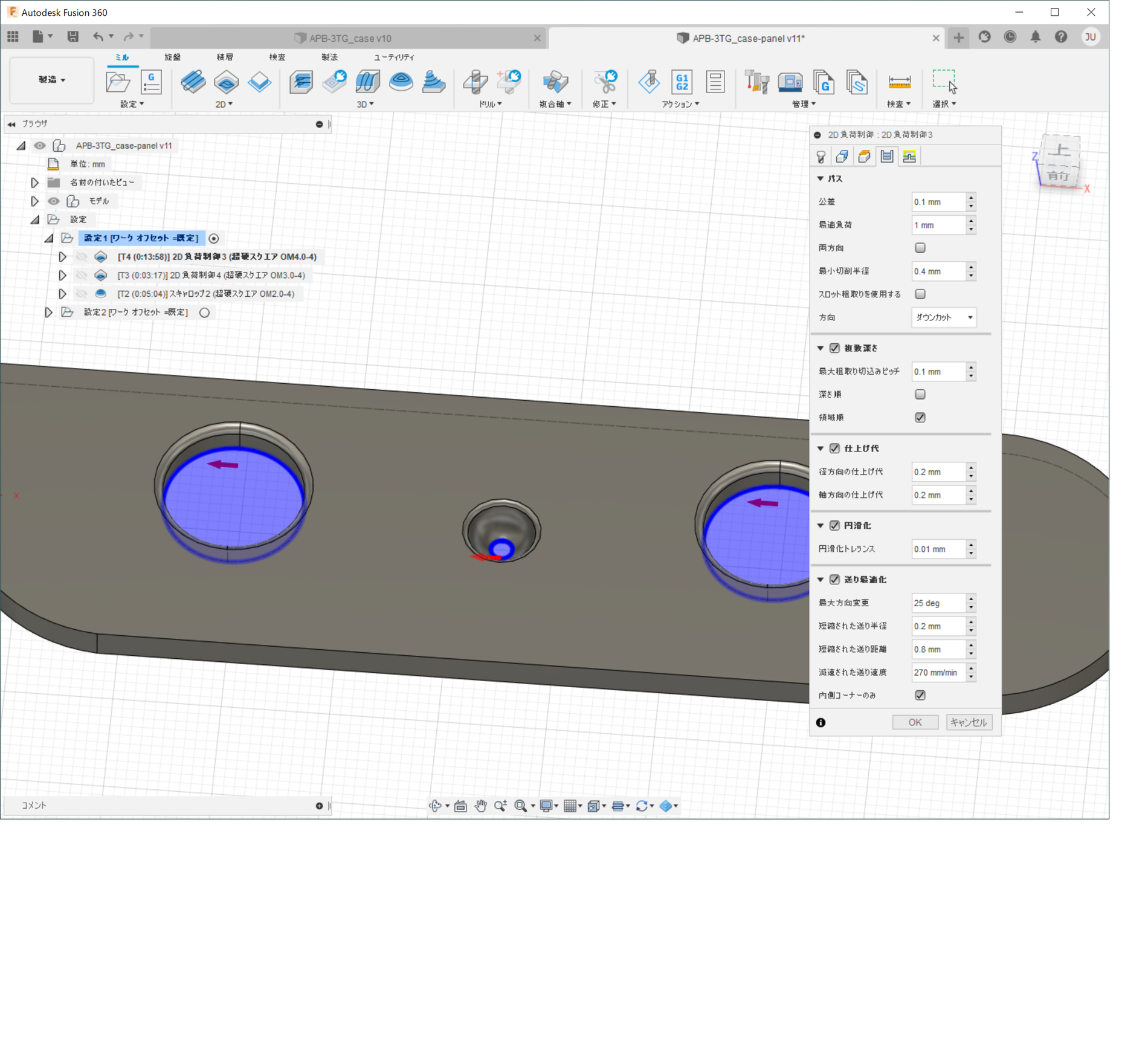
主軸回転速度(rpm)
刃物をセットした主軸(スピンドル)の回転速度です。
- 機械の能力によって回転数が決まってきます。RD300の場合は、3段プーリーをつけると3,400、5,600、10,000r/minが選べ、最高速が10,000回転/分になるので、今回は10,000rpmで設定も機械もセットします。ただし、モーターは変わらないので回転数を上げるとトルクは小さくなり、金属切削のような負荷の大きな場合にはどうかという気もします。
切削送り速度(mm/min)
切削時に刃物の移動する速度です。
- 材料が柔らかければ、速度が速い方が削り取る量が増えて加工時間が短くなります。ただし刃物を材料に押し付ける力も大きくなるので、材料が硬いときは刃物の負担が大きくなり、刃が止まったり、刃が欠けたり、機械が壊れたりすることにもつながります。
- 機械や刃の負担を抑えつつ、加工時間を短くしていきたいところなので、このあたりのバランスが取れた設定を見つけてゆくのがポイントなのだと思います。
今回の加工も、何度も止まったり、機械がびっくりするような大きな音を立てたりしていましたが、最適な設定はまだよくわかりません。
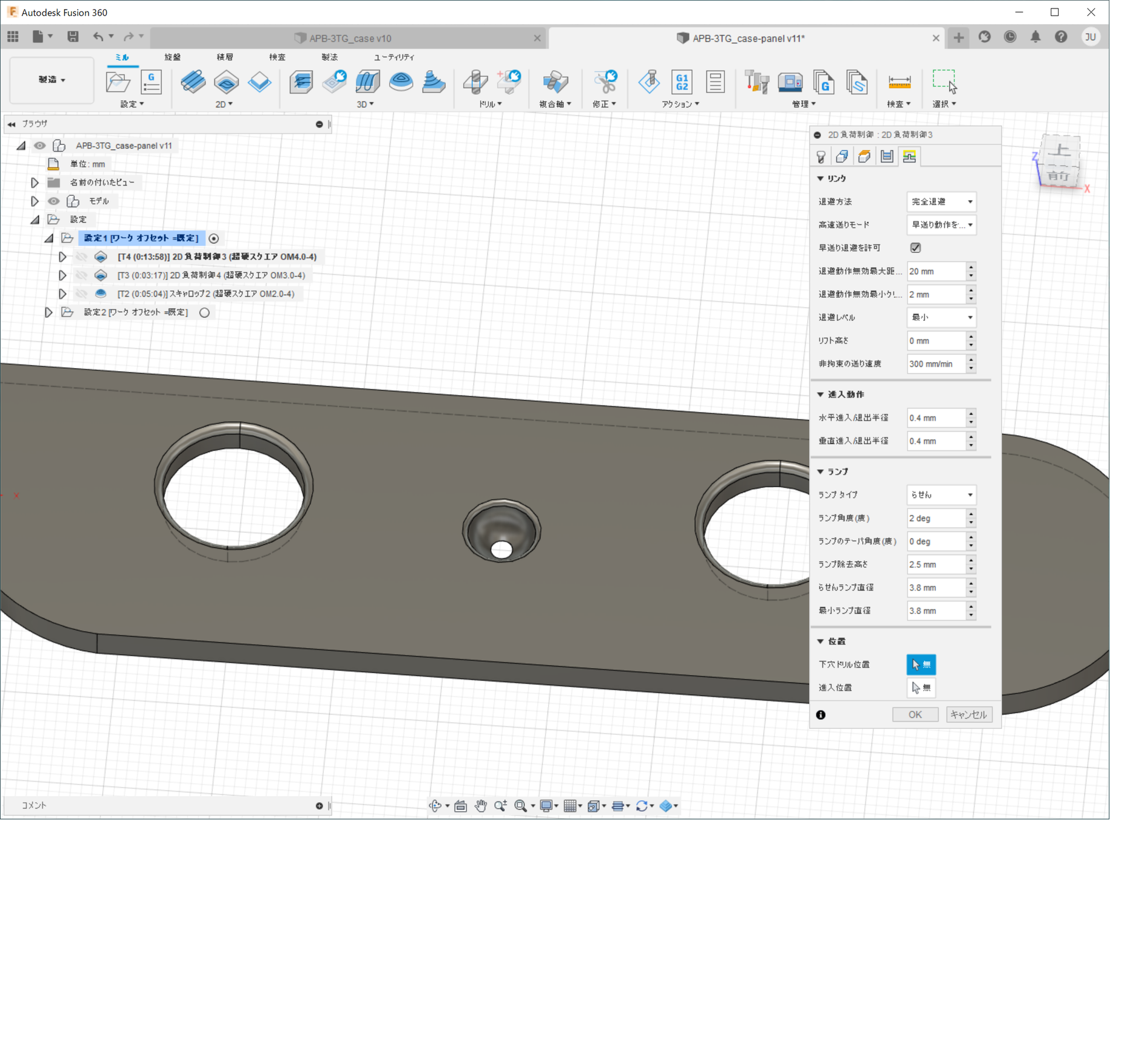
- 今回の設定値は切削送り速度300mm/min, ランプ・切り込み速度60mm/minとしています。
1刃あたりの送り(mm)
刃物によって刃の枚数はいろいろですが、切削中に材料を削っているのは主に1枚です。その1枚分の切削量にあたります。
主軸の回転数や刃物の移動速度の設定も、結局この材料に直接当たる刃の部分が性能を発揮できるような状態にするのが目的です。
- 今回の設定では、0.15mmにしています。
- 刃物の刃の数も、増えれば刃が1回転する際に材料に当たる回数が増えますので、切削量が増えます。
高さの設定
切削で刃物が移動するときや加工動作を始めるときなどの高さを設定します。
- 加工面が平面の場合は、ギリギリの高さで問題ないですが、表面が凸凹している場合などは、刃物がぶつからないように調整できます。
- 今回の設定値は、ボトム-0.2mm、退避3mm(トップから)、移動2mm(退避から)としました。アルミでバリも出そうなので、材料の下面より若干深く彫り込む設定です。
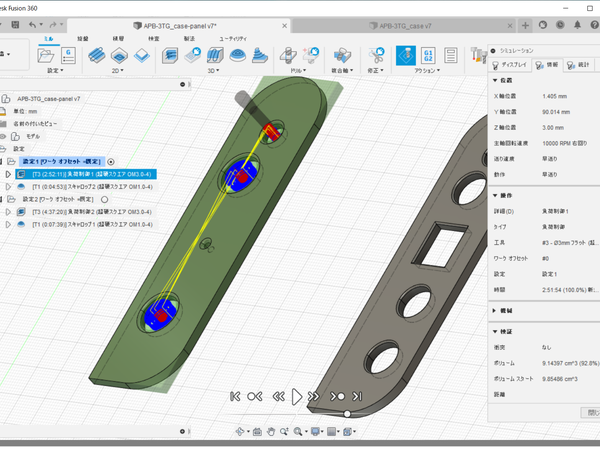
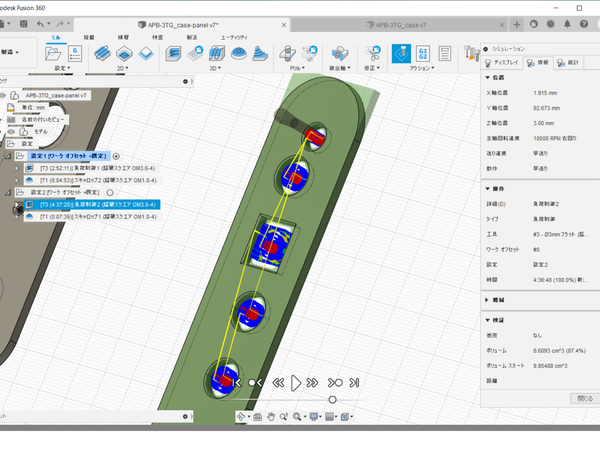
- シミュレーションを見ていたら、材料から大分高いところで刃物が円を描きはじめ、無駄に空中をぐるぐる回っているのに気づきました。高さの設定を見直して、無駄な動きを減らせました。
加工方法(種別)
ユーザーが設定した条件設定に従って、刃物をどんな風に動かして切削を行ってゆくかはソフトが自動で決めます。その際に使われるプログラムが何種類か設定されていて、切削内容に応じてユーザーが選択できます。
- よくわからないものの、今回は刃先の負担をなるべく抑えるという触れ込みの「2D負荷制御」を全体に使って、フィレット部分の曲面と最後の仕上げ削りを「スキャロップ(3D)」を使うことにしました。
- 最初「負荷制御(3D)」を選択してシミュレーションしてみたら、予測加工時間が前面パネルで14時間、背面パネルで26時間となって呆れてしまいましたが、今回の穴開け加工では「2D負荷制御」でよかったです(加工時間も現実的)。もし機械を使わずに全部手作業でも1、2時間でできそうな加工なので、こういう数字が出てくると頭にきます。
その他
- 複数深さ
- 最大粗取り切込みピッチ(Z軸方向の1回の切込みの深さ):背面パネル 0.3mm、前面パネル 0.1mm
- メーカーの手順説明で0.3mmでいけそうだったので、背面パネルはそれで設定していたのですが、加工中の機械の轟音と苦しそうな様子から、前面パネル加工時には0.1mmに下げました。加工結果を見ても、0.1mmのほうが合っていたと思います。
- 仕上げ代0.2mm
シミュレーション
切削条件を設定したら、必ずシミュレーションして切削の様子をよく観察します。刃先がどのように動いて加工してゆくか(加工パス)はソフトが決めていますので、それを確認できるのはシミュレーションを通してになります。
- 設定上の勘違いや間違いがシミュレーションの加工内容に現れてきます。
- 高さ設定(特に特殊な形状の場合)
- 取り残し加工設定(有無により無駄なパスが発生、ただし設定内容によっては必要なパスがなくなることも)
- 工具径と加工箇所の相対大きさ(加工できないと判断されるとパスができません。しらっと未加工部分を残していたりします)
- 加工の種類による加工内容の違い(材料の取り残し部分が工具に過負荷をかけることも)
切削加工
- 加工機での作業と、PC上の制御ソフトの操作を繰り返しながら切削を進めてゆくのですが、3Dプリンターやレーザー加工機のように、スタートボタンを押したら後は出来上がるのを待つというわけにはいきません。いろいろな種類の加工が出来る機械ではありますが、加工するために人間側の作業とフィードバックが前提になります。卓上機のため刃先自動交換機能や様々な便利機能がない分は手動でやらないといけませんし、手作業の精度も出来上がりに影響します。
- 今回の切削は、切削油は使わずに行ってみます。
材料の固定
加工する材料の固定では、作業中に動かないことが重要ですが、今回はさらに固定する材料のX軸と機械のX軸の方向を一致させる必要があります。ずれていると穴が曲がって開いてしまいます。
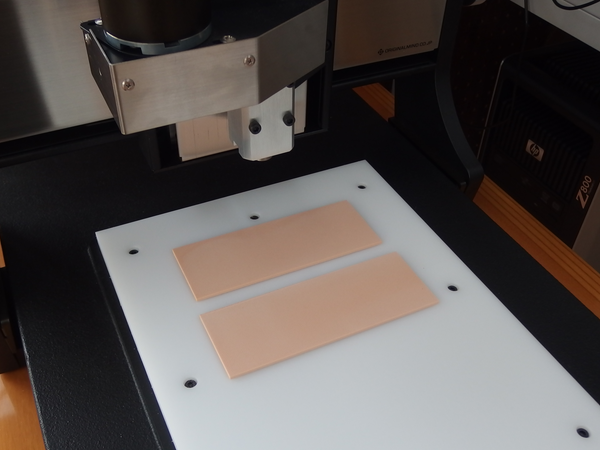
 2枚のパネルは、平たい金属板なので、両面テープでべったりと加工テーブルに貼り付けます。刃物が貫通するので間に樹脂(ケミカルウッド)の捨て板をかませてテーブルに傷がつくのを防ぎます。切削中に小さい部分でも剥がれると刃物を折ったりしかねないので、しっかりつけます。
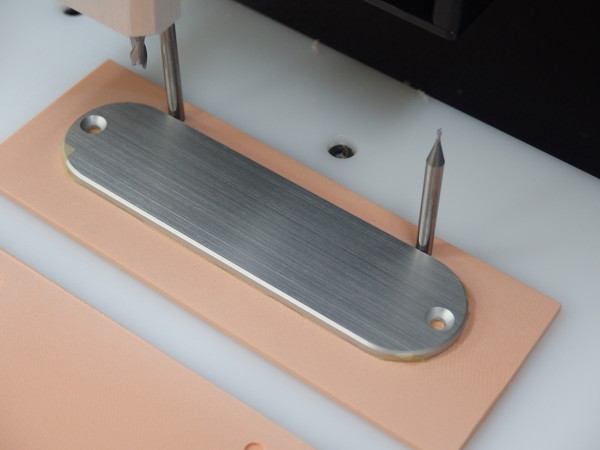
 機械のX軸と平行にパネルを取り付けるために、加工テーブルに貼り付けた捨て板に機械のマニュアル操作でY座標を変えずに浅めの穴(エンドミルの軸径)を2つ開けます。その穴にエンドミルを逆さに立てて、それに突き当てながらパネルを捨て板に貼り付けることで、機械のX軸方向と平行が取れた位置に固定ができます。
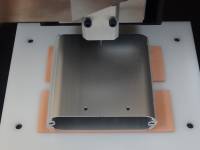 底板は、裏返しにして貼り付けるのが一番安定するのですが、刃物が移動中に両脇の部分にぶつかる可能性があり、かつ小さい穴2つを開けるだけなので、上下の部品をテープでしっかり組み合わせて、それごと捨て板に貼り付けて固定します。
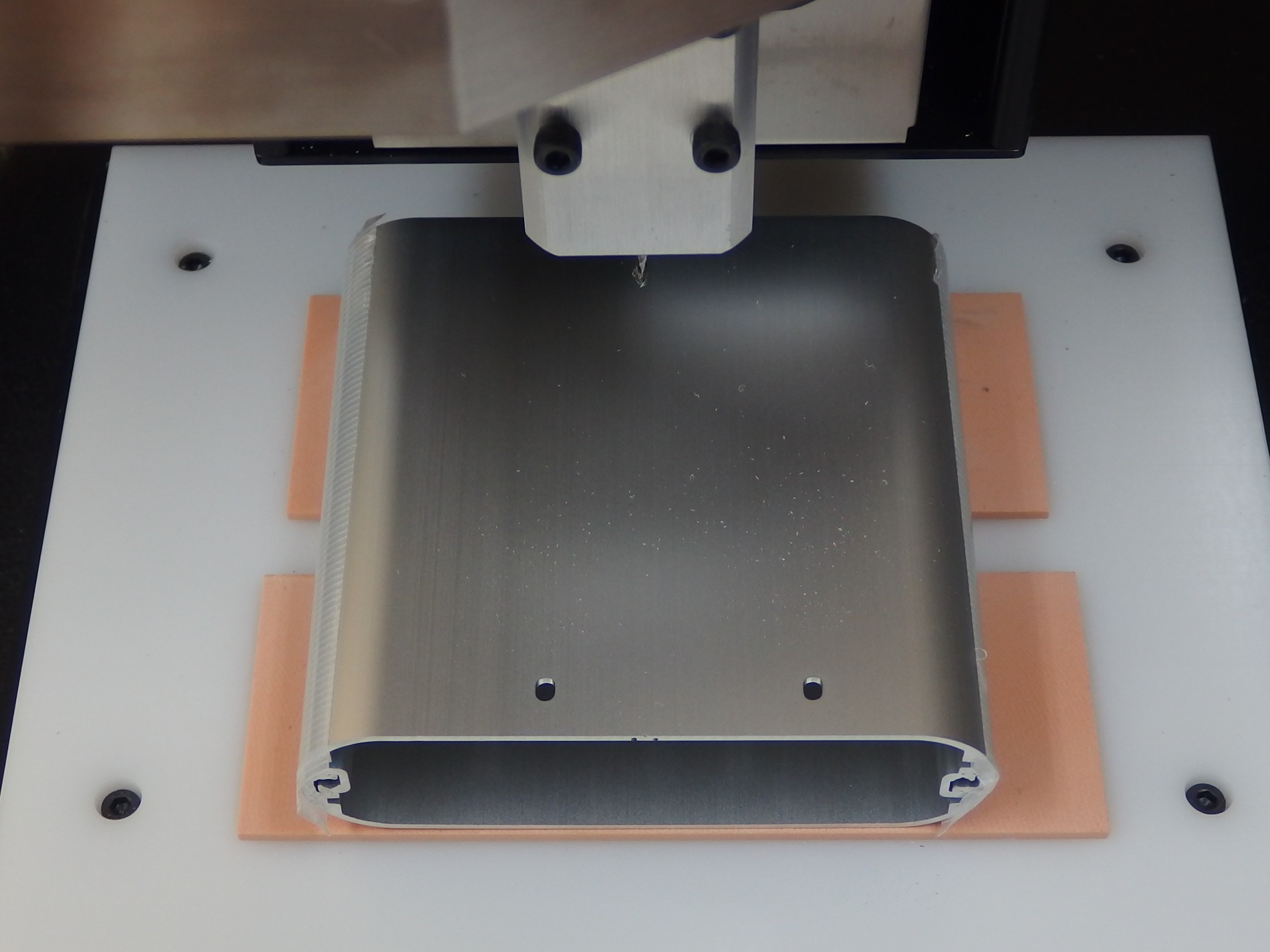
加工原点合わせ
穴開け位置の精度はここで決まってしまうので、念を入れてXY軸方向の刃先の位置を調整します。
- モデルで設定した加工原点の位置に実際の刃先を合わせます。複数の方向から目視して機械のマニュアル操作でX軸、Y軸の位置を調整します。
- 高さ(Z軸)方向を合わせるために、材料に刃物を当てるときも横の位置も確認しておきます。
加工開始
- 加工の最初は、位置が正しく設定されているか等を確認するために、1ステップずつ動かしてみることが推奨されています。設定値のミス等があれば気付けるのでしょうが、実際はその後の加工開始して以降の様子が一番重要です。無理そうなら中断して切削条件を変えて中断した地点から再挑戦します。
- 制御ソフト上で、リアルタイムで刃の送り速度を早めたり遅くしたりすることが可能です。切削状況に応じて調整します。
- 今回は最初設定した切削速度が適正とはいえず、途中で何回か刃物が止まってしまい、その場所からやり直しを行いました。結局NCコードを2回修正しています。
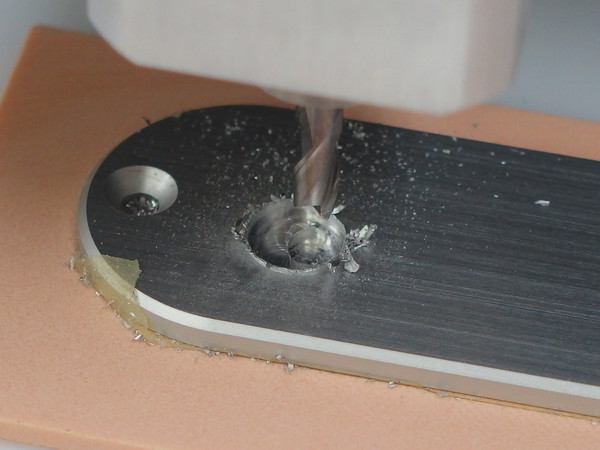
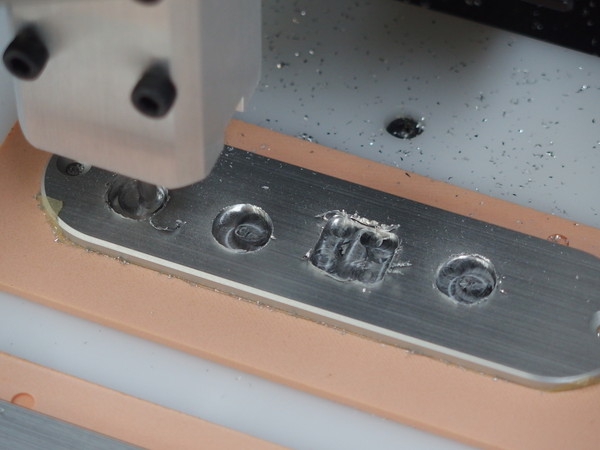

加工結果
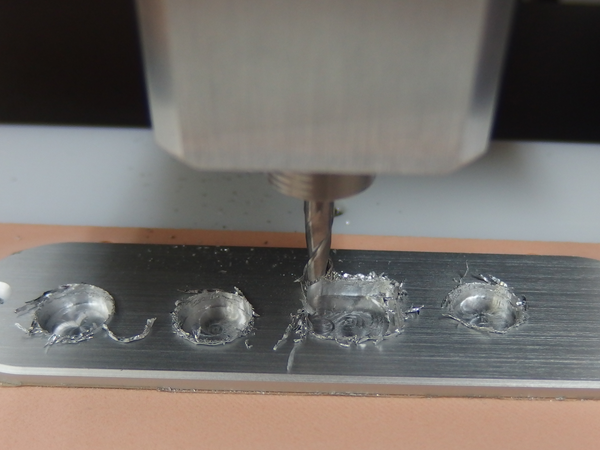
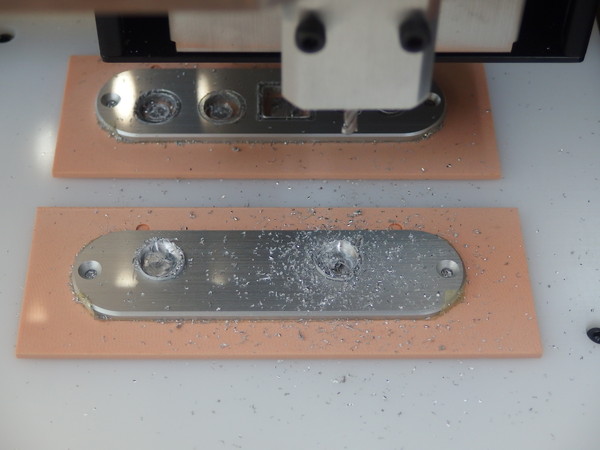
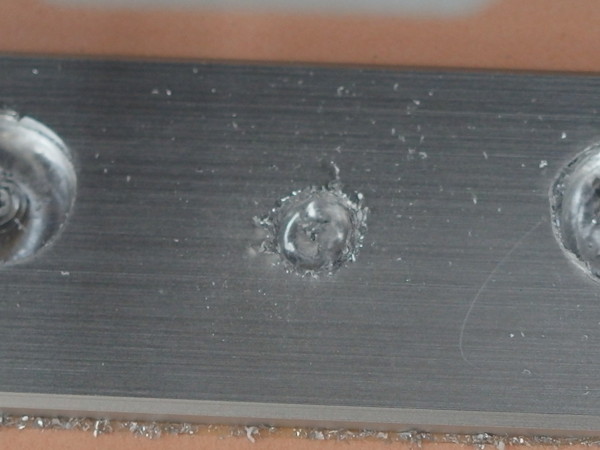
- 本体底面の穴開けは非常にきれいです。CNC加工に期待していたような仕上がりになっています。
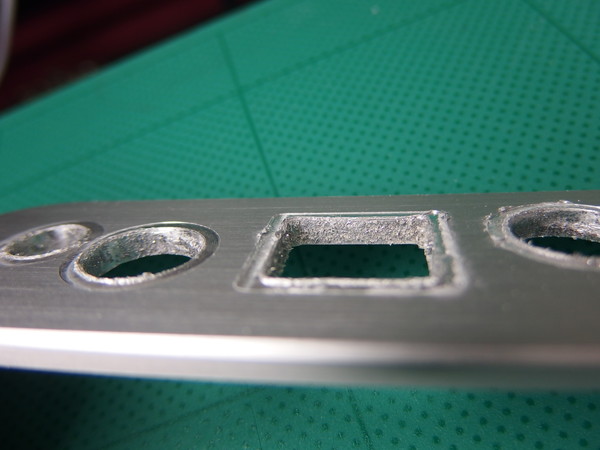
- 2枚のパネルは、何度か刃物が停止し、切削条件を修正して加工を繰り返してなんとか終わりまで加工できました。加工面はかなり荒れていて、手作業できれいにする必要があります。
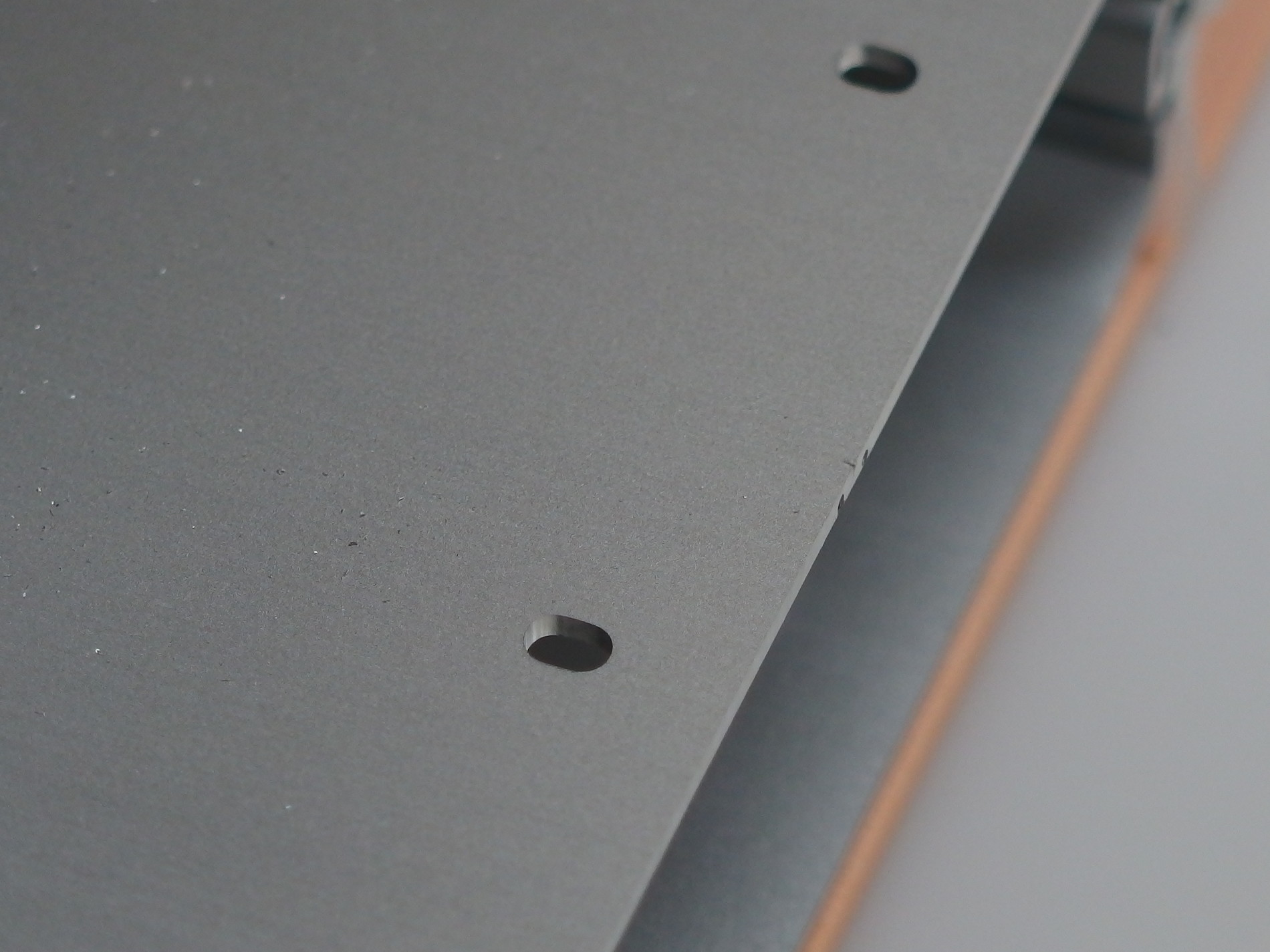

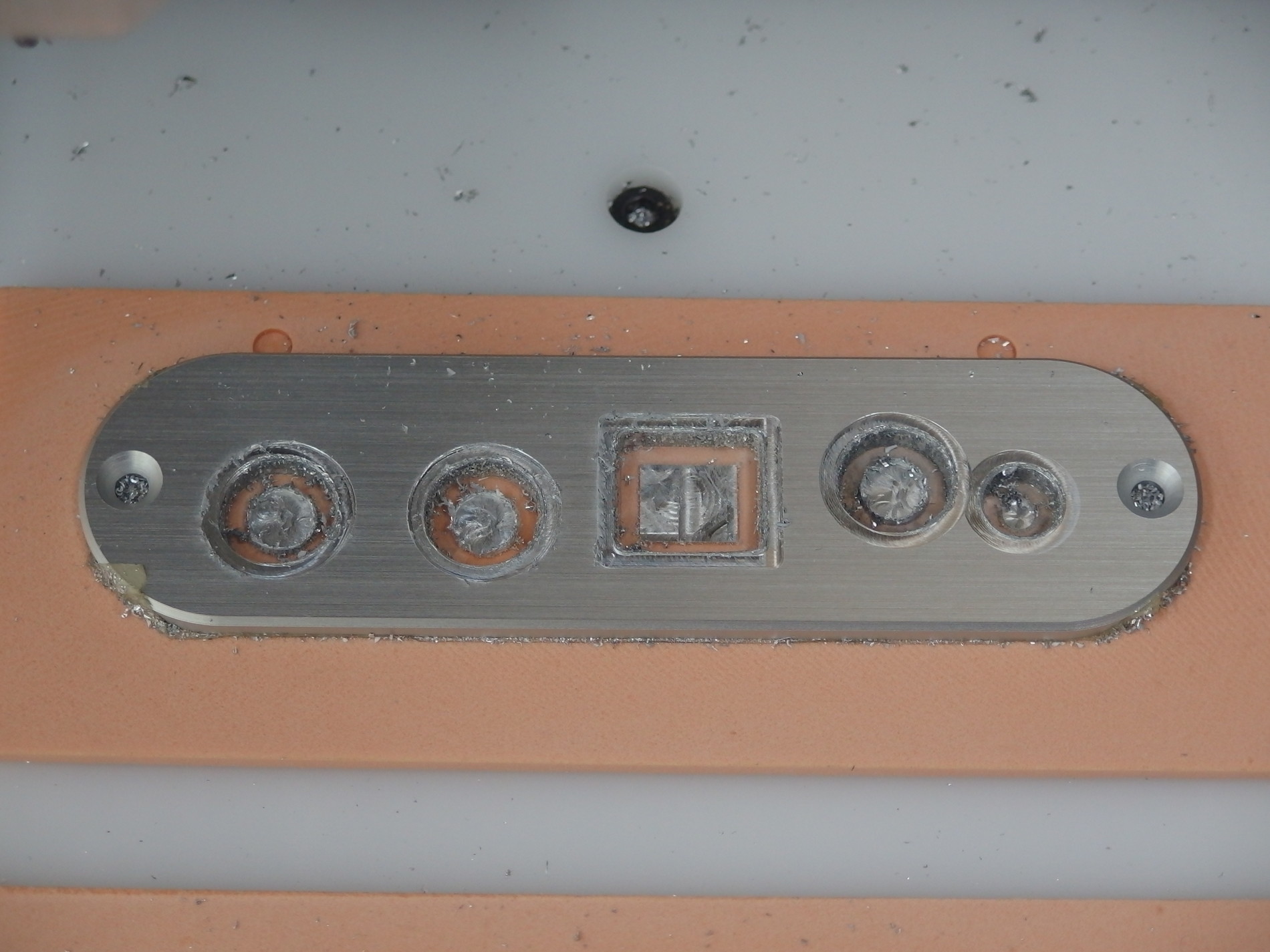
- 本体底面とパネルとであまりにも結果が異なっているのですが、一つには使われているアルミの硬度も影響していると思います。
ケースの仕様を確認してみると、 パネルはA1050(純アルミ):ブリネル硬さ20(柔らかい)、本体フレームはA6063(アルミ合金、サッシ材料):ブリネル硬さ60と、使われているアルミの種類が異なっていて、その硬さにも差があります。
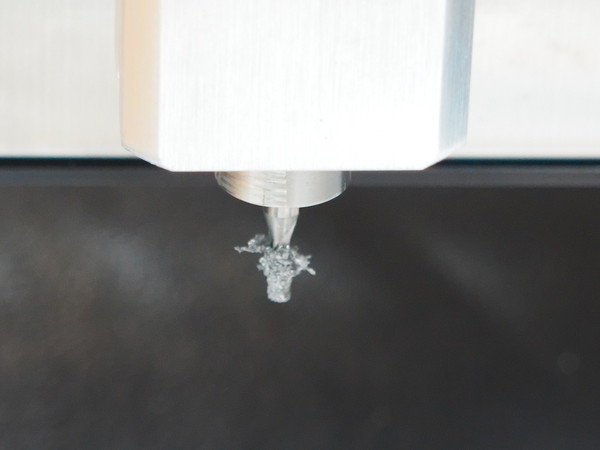
パネルの切削中は削ったアルミが刃物に絡まってきて、剥がしてやる必要が出たりしましたが、本体底面の切削では、削り屑がパラパラと散っていく感じでした。

後加工(手作業)
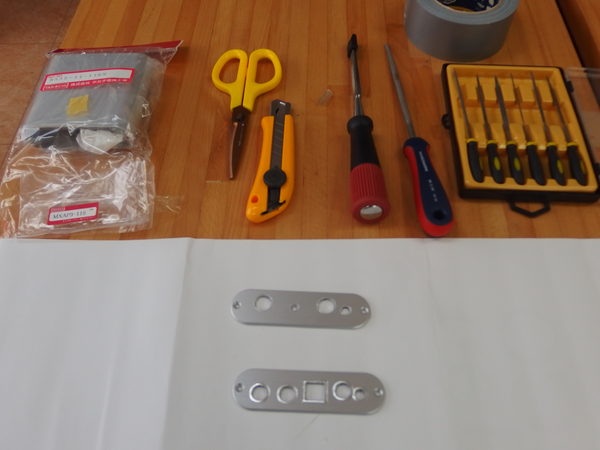
- 一応一通りの形は削れたので、金属用の棒ヤスリと平ヤスリ等を使って切り口をきれいに削ってゆきます。最初思い描いていたより大分汚い穴になってしまいましたが、何もなくてイチから手作業で加工するのに比べたら雲泥の差です。何より開けた穴の位置が図面からずれていないかを心配する必要がないのが一番ありがたいです。
- 普段見ない背面はそこそこで、正面も部品の陰に隠れそうな場所は適当でといい加減ですが。
CNC加工の確認、感想
- 切削条件ではあまり無理した設定はいけないということを実感しました。加工時間が長くなってしまうものの、切削速度はもっと落とすべきでしょう。同時にこの機械のモーター(35W)が金属を加工するには非力ということも実感しました。
今回2枚刃のエンドミルを使いましたが、3枚や4枚など刃の数がもっと多い刃物であれば、刃あたりの切削量を減らせるのでもう少しなんとかなるかもしれません。
- 同じケースのアルミの硬さが、パネルと本体側面でこれほど違うというものも驚きました。事前の素材の確認も大事ですね。
- 出来上がって仮組みしてみると、それほどアラは見えません。開くべき穴は規定の位置に開いてますので、実際に使う上では問題ないでしょう。
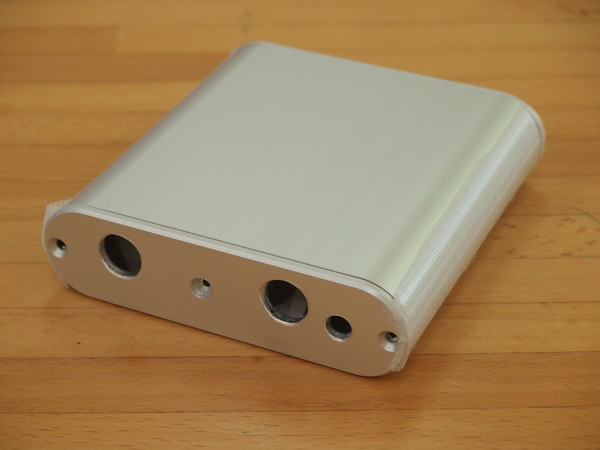
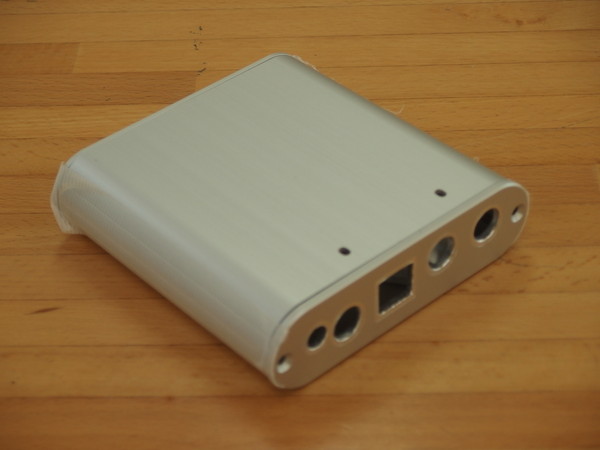
- 今後の加工のためにも、この機械での標準的な加工設定のラインアップを作っておく必要があります。
パネル文字板作成(レーザー加工)
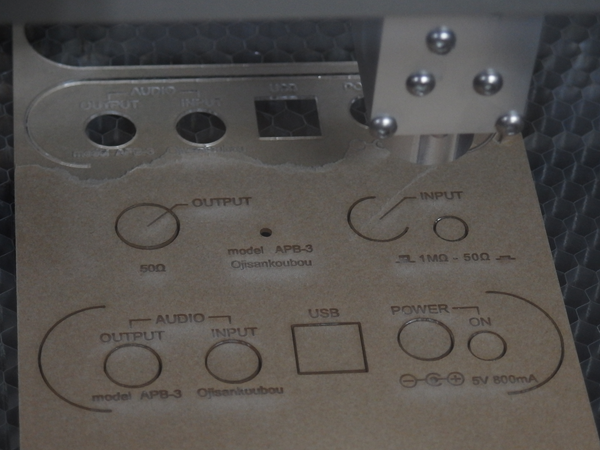
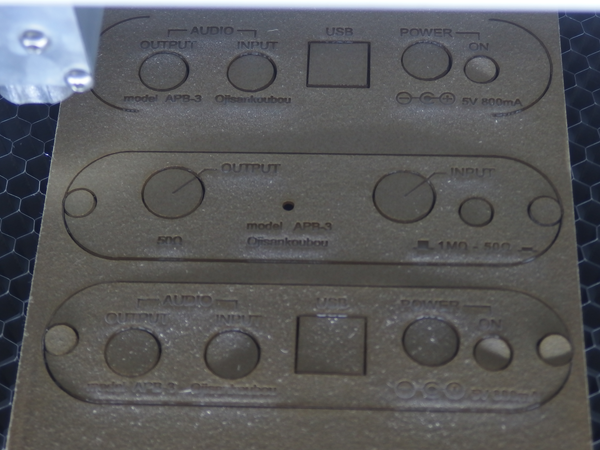
提供されている図面には、パネル面の文字もありますので、これをそのまま文字板に加工します。
- 透明とはいえ、厚みがあると見えにくくなるし、操作の妨げになってはいけないので、薄い1mm厚のアクリル板にします。
- アルミパネルの形に合わせた切断とパネル文字の彫刻の2種類の加工をレイヤーで分けてデザインソフトでデータを作ります。
- 普段使うことのない薄さのアクリル板なので、試し加工で加工条件(レーザーの強さと速度等)を確認します。
- レーザー加工機で本番の彫刻と切断。
※デザインのパス化もれやデータ変換時の欠落があって2回加工を失敗し、やり直しています。
- アルミのパネルに合わせてみると、彫刻した文字は白くなるので多少見にくいですが、使う分には問題なさそうです。彫り込んで溝が出来ているので、そこに絵の具を刷り込んでやれば濃い色の文字にもできると思います。
全体組立
- 今はここまで、ケースの部品は出来上がりましたが、キット自体の組立はまだです。完成したら続きを載せます。